
お疲れさまです。アリスのCookBookにようこそ。お仕事だけでなく,恋人や家族,おしゃれなランチ,楽しい旅行の思い出など,気がつくと写真データが大量にたまっていませんか。たまった写真を整理したくても,どのように初めたらよいかわからない方も多いでしょう。この記事では,アリスが勤めるお仕事場で採用されている整理方法を紹介します。ぜひ,参考になさってください。
写真データを1か所に集める
最初のステップとして,デジカメの SD カードやスマホに分散している写真データを1か所に集めます。1か所に集めると言っても,ご自身や自社で撮影した写真が前提となります。ストック写真やクライアントから借りた写真,生成AIで作成した画像は別で管理しましょう。特に,ストック写真やクライアントから借りた写真は,契約違反にならないよう適切に管理してくださいね。
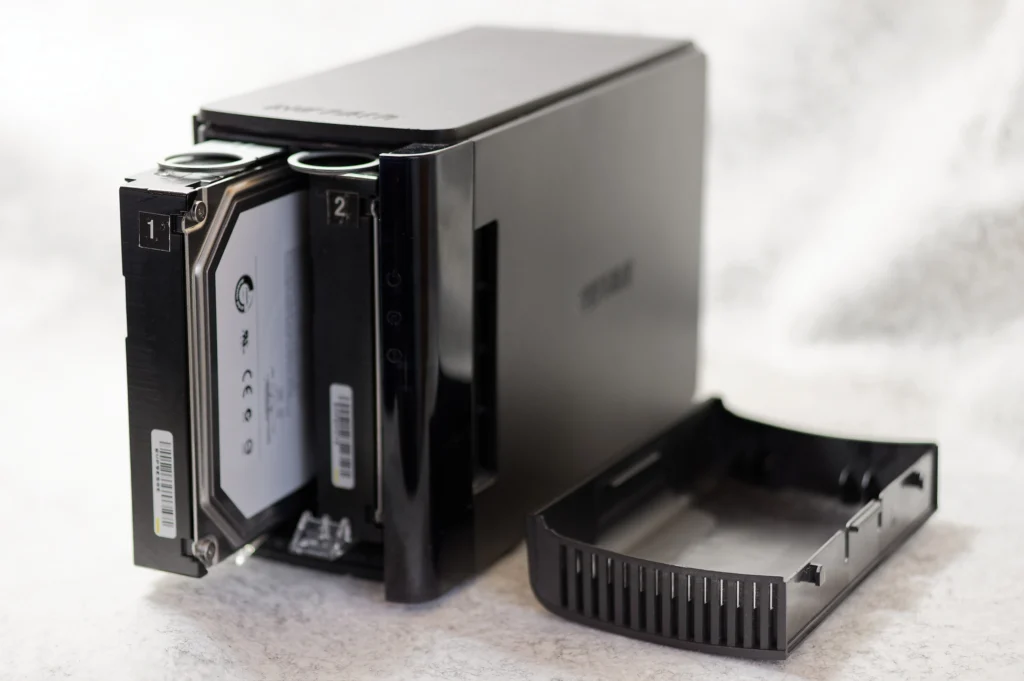
集める場所は,外付けの HDD や SSD,NAS (ネットワーク上の HDD )などがおすすめです。規模にもよりますがパソコンの内蔵 SSD だと属人化の要因にもなりますし,内蔵 SSD がひっ迫することで結果的に写真データが分散してしまう原因にもなります。管理できるとろに集約しましょう。
 うさぎ
うさぎ写真データが大量にあり過ぎて,1か所に収まらないときはどうすればいいのかな?
 アリス
アリスそのようなときは,複数の HDD にわけて1台目は 2020 〜 2024 年,2台目は 2025 年〜のように年代別に管理するのがオススメです!
写真をフォルダ分けする
写真データを1か所に集めたらルールにもとづいてフォルダに分けます。ルールを定めるときは,あとから写真を探しやすくするため,フォルダを階層化することがポイントです。
アリスのお仕事場では,以下のようにフォルダ分けしています。
- 第1階層:撮影年(YYYY)
- 第2階層:撮影年-月(YYYY-MM)
- 第3階層:撮影年-月-日(YYYY-MM-DD)
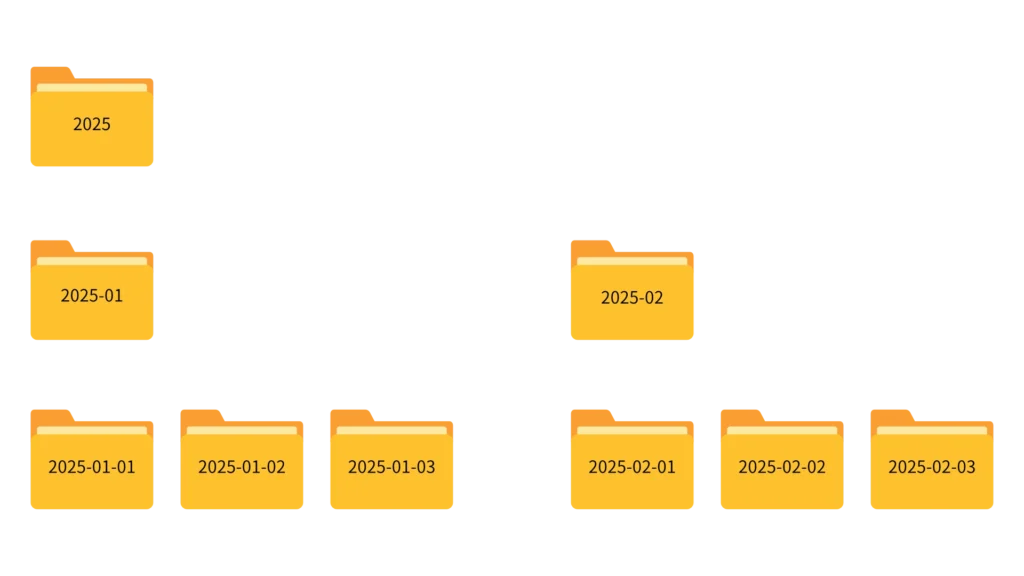
イベントや目的・ジャンル別ではなく,日付のみのシンプルな構成となっていますね。以下のように,イベント別でわける方法も考えられますが……
- 第1階層:撮影年(YYYY)
- 第2階層:撮影年月日_イベント名(YYYYMMDD_○○桜まつり)
なんとなく,手間がかかりそうです。やはり,フォルダはシンプルに撮影日で分類して,後述する写真管理ソフトでイベントや目的別に仕分けするのがいいかなぁと思っています。
写真管理ソフトで仕分けする
フォルダ分けが完了したら,写真管理ソフトを使用して仕分けします。この記事では,DxO PhotoLab 8 のプロジェクトを使用して写真の仕分けを行います。処理タグ(採用・不採用)やレーティングの使い方につきまして,別の記事で解説していますのでそちらも合わせてご覧ください。

DxO PhotoLab 8 の [フォトライブラリ] タブを開きます。
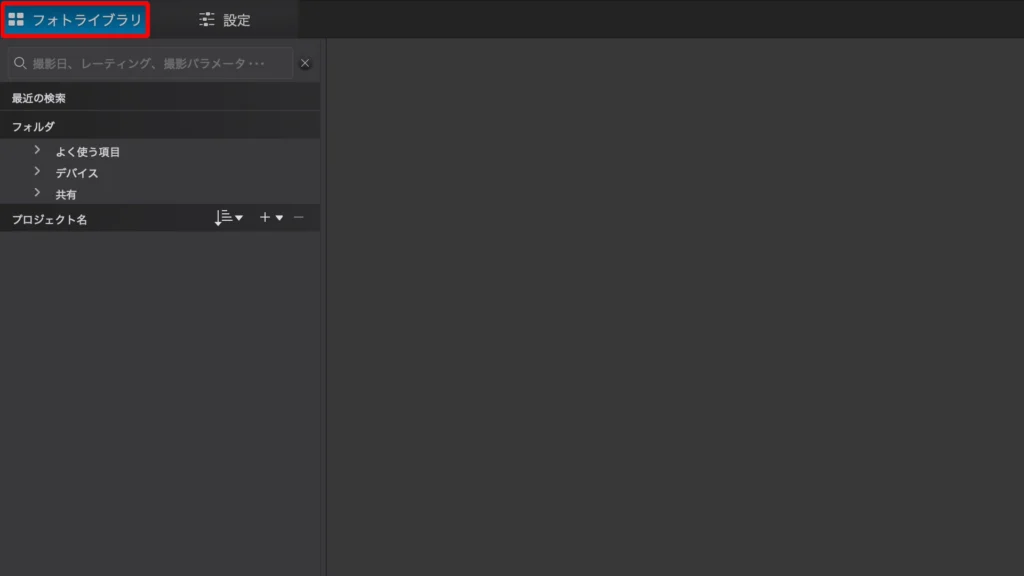
フォトライブラリの左側ウィンドウにある [参照ブラウザ] で,コンピュータやドライブ内のフォルダを参照したり,DxO PhotoLab のデータベース内のプロジェクトを参照したりできます。
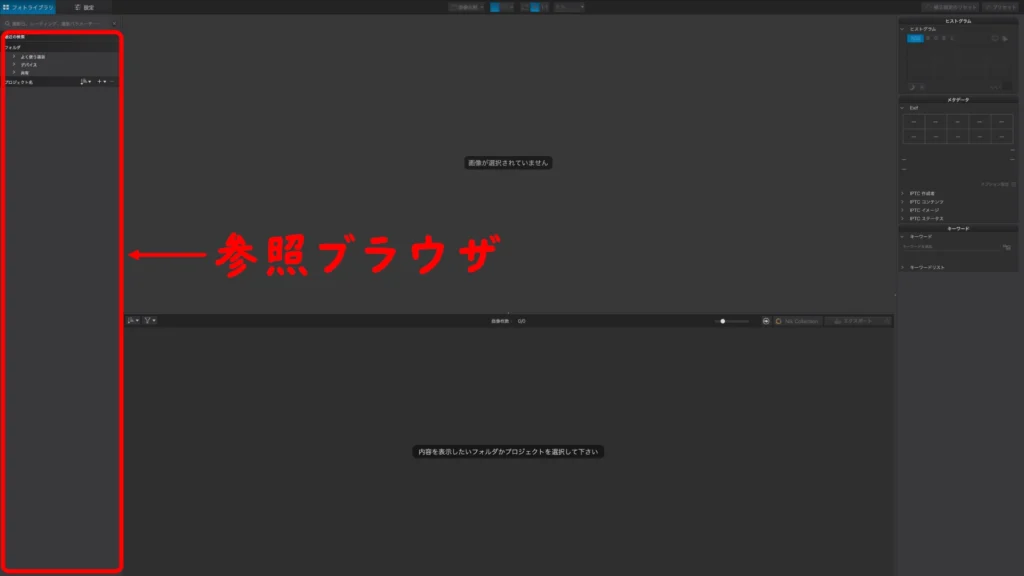
フォルダ
Mac 版ではフォルダの部分に以下の内容が表示されます。
- よく使う項目:macOS のよく使う項目フォルダの一覧
- デバイス:ボリューム( HDD や SSD )とフォルダの一覧
- 共有:macOS と共有されたボリュームとフォルダの一覧
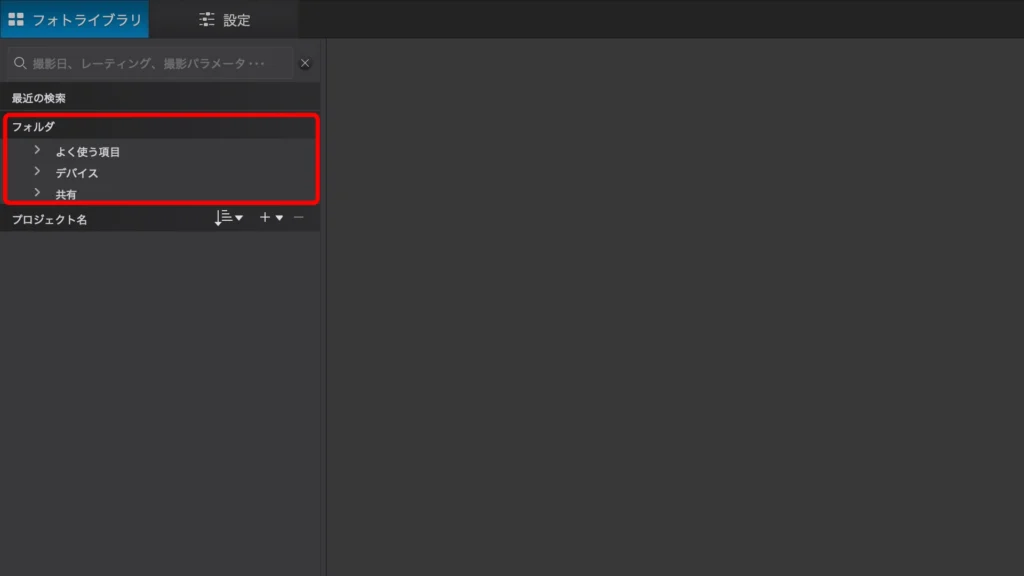
フォルダの内容を確認したい場合は, [参照ブラウザ] でフォルダを選択してください。
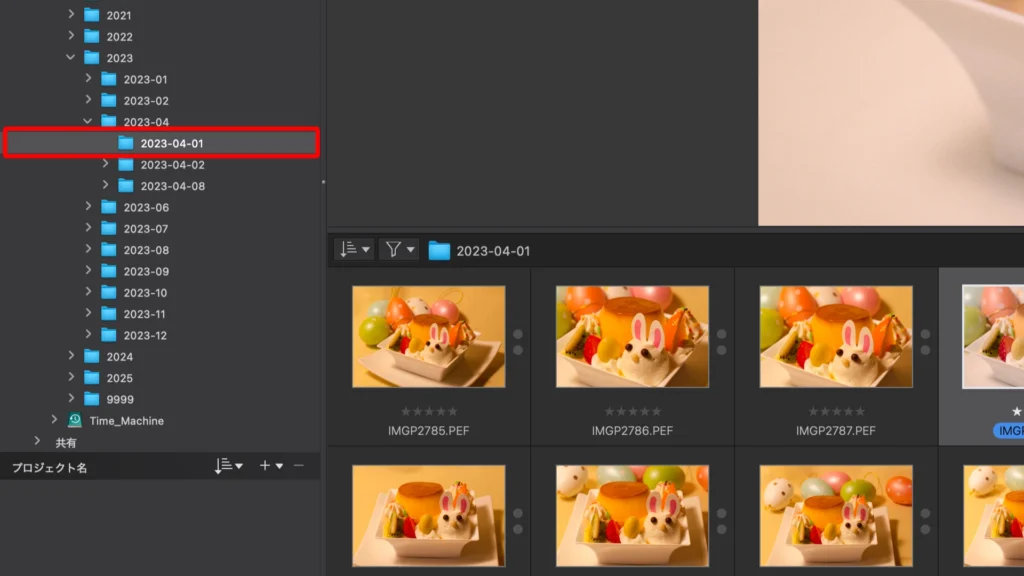
[画像ブラウザ] にフォルダ内の画像がサムネイル表示されます。
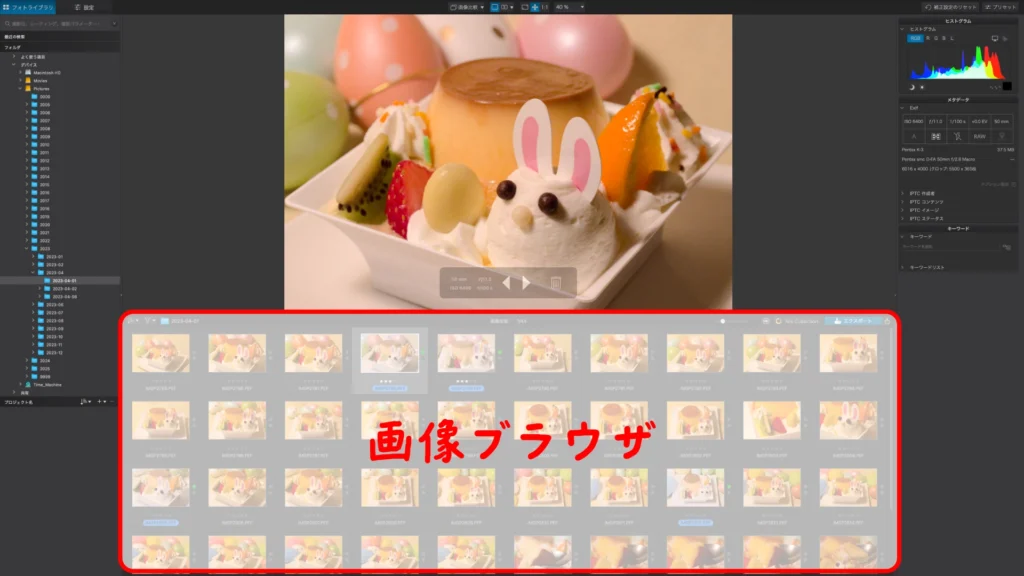 うさぎ
うさぎサブフォルダ内の画像は表示されないので注意しよう!サブフォルダ内の画像が見たい場合は,サブフォルダを選択してね♪
プロジェクト
プロジェクトは,ワークフローや意図別に画像を分類できる「仮想フォルダー」です。PC や Mac 上には表示されない,PhotoLab の中で存在するバーチャルなフォルダーです。
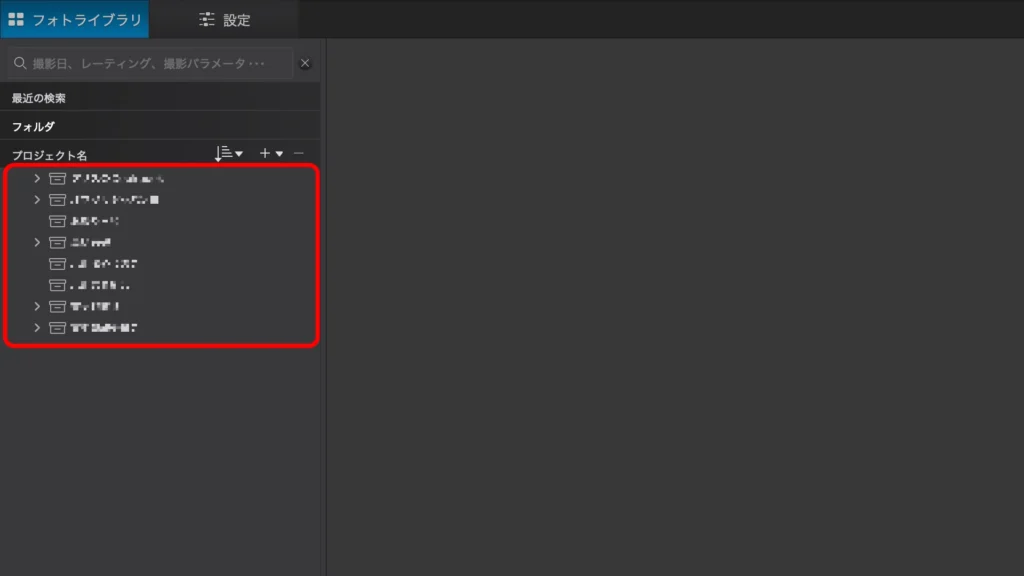
- プロジェクトの特徴
-
- 複数のフォルダやディスクボリュームなど,異なる保存場所にある様々な元画像を含めることができます。
- プロジェクトは仮想フォルダーのため,1 枚の画像を物理的にコピーすることなく,複数のプロジェクトに含めることができます。
- プロジェクトグループを作成できるため,複数のプロジェクトをプロジェクトグループで分類して階層化して管理できます。
注意したい点としては,画像が複数のプロジェクトに含まれる場合です。その画像に補正や変更を行うと,それらの補正や変更はすべてのプロジェクトで適用されます。これはこれでいいのですが, 同じ元画像でもプロジェクトに応じて異なった編集をしたいこともあるかと思います。そのようなときは,元画像をバーチャルコピーを使用してください。
それでは,プロジェクトグループとプロジェクトを作成してみましょう。
- プロジェクトグループを作成する
-
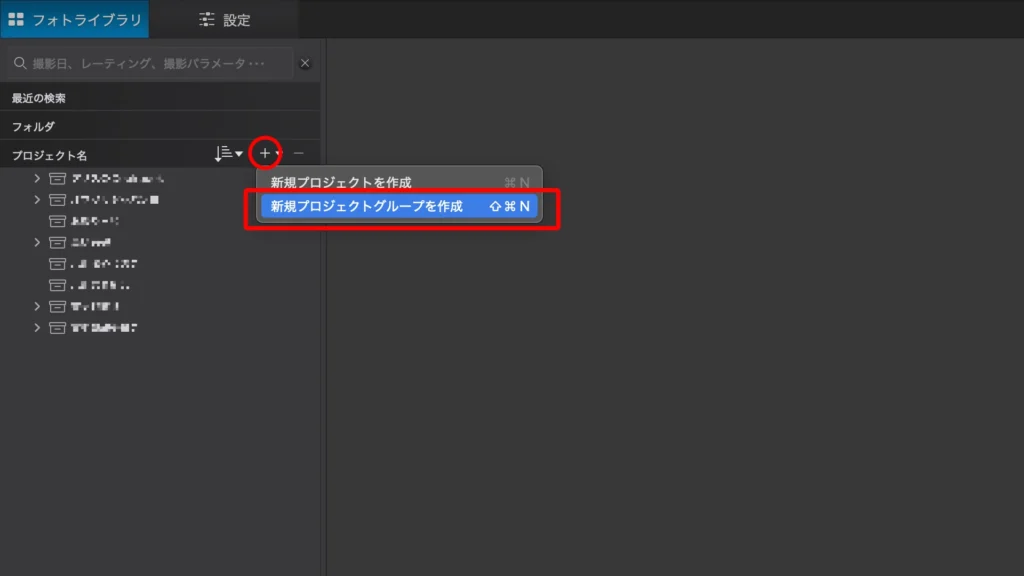
1.プロジェクトセクションで [+] ボタンをクリックして,メニューから [新規プロジェクトグループを作成] を選択します。

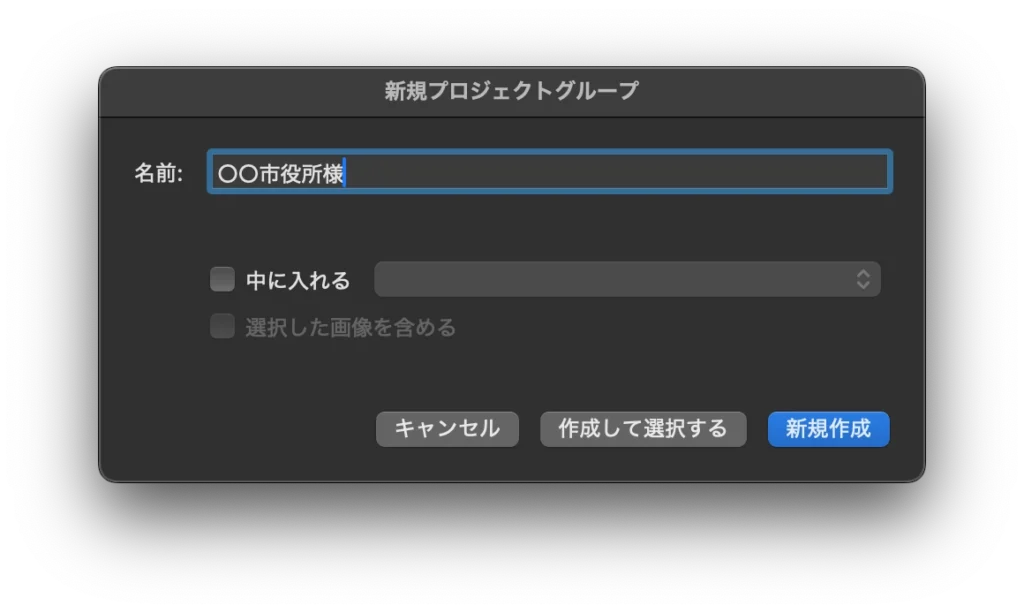
2.新規プロジェクトグループのウィンドウで,プロジェクトグループの名前を入力します。
3.[作成] をクリックして確定します。
- プロジェクトを作成する
-
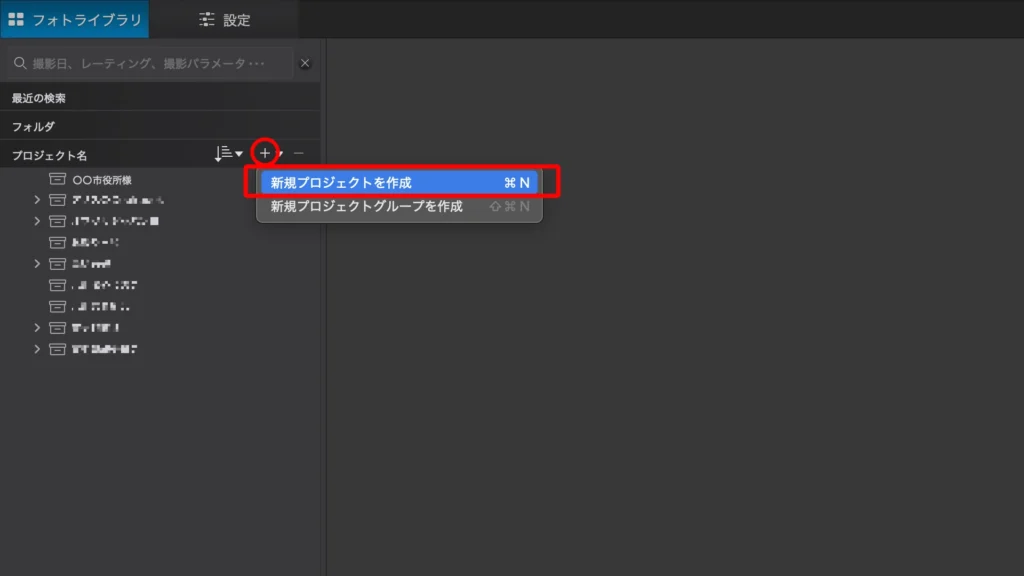
1,プロジェクトセクションで [+] ボタンをクリックして,メニューから [新規プロジェクトを作成] を選択します。
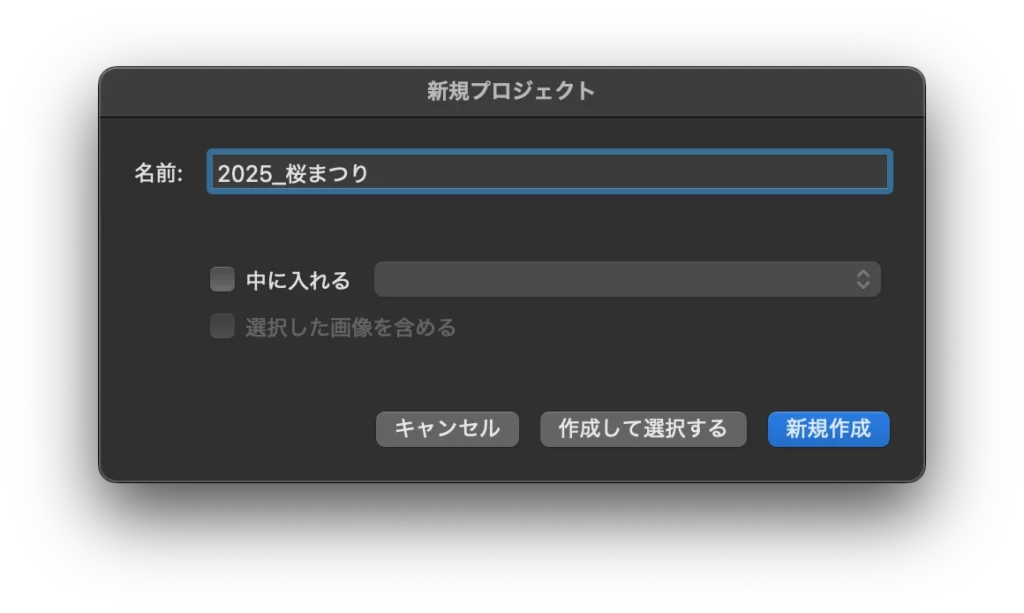
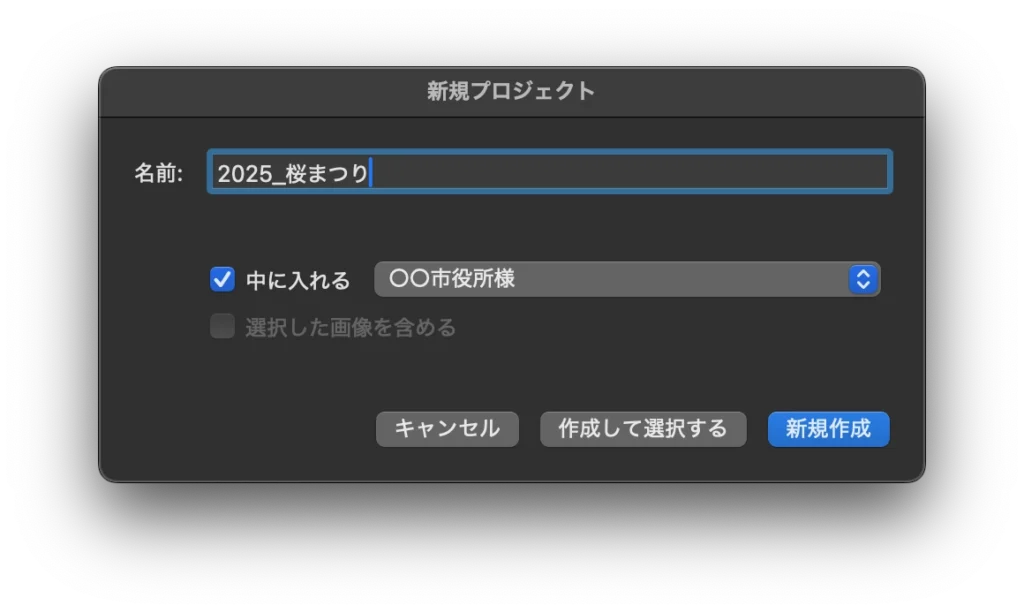
2,新規プロジェクトのウィンドウで、プロジェクトの名前を入力します。
3.今回は,プロジェクトを先ほど作成したプロジェクトグループ内に入れたいので、[中に入れる] にチェックマークを入れ、リストから宛先になるプロジェクトグループを選択ます(プロジェクトグループを既存のプロジェクトグループに入れることもできます)。
4.[作成] をクリックして確定します。
- プロジェクトに画像を追加する
-
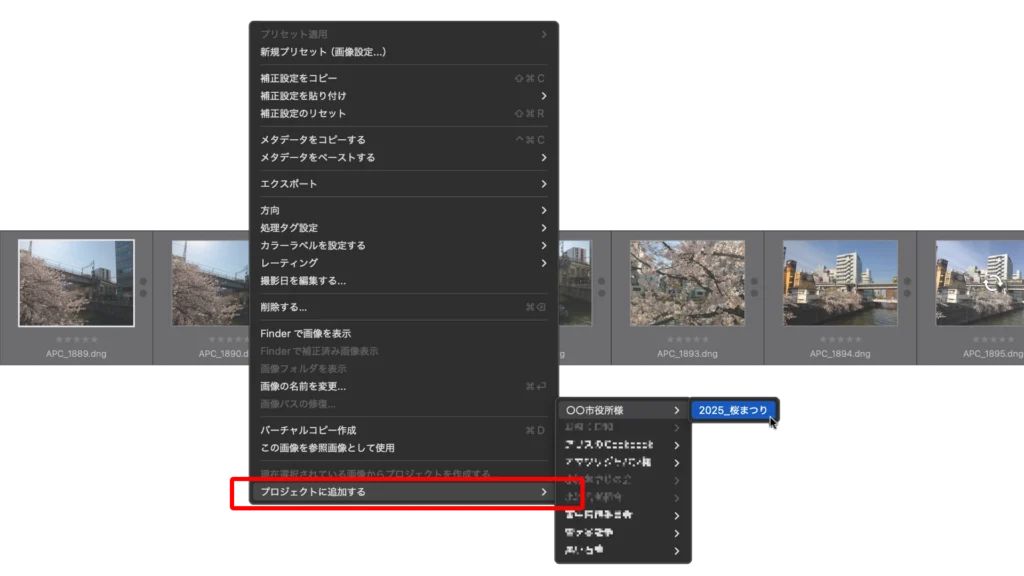
1.[画像ブラウザ] でサムネイル画像を選択します。
2,右クリックして、[現在選択されている画像をプロジェクトに追加] を選択します。
3.対象のプロジェクトを選択します。
アリス[画像ブラウザ] でサムネイル画像を選択して,プロジェクトにドラッグ&ドロップしても,プロジェクトに画像を追加することができます。
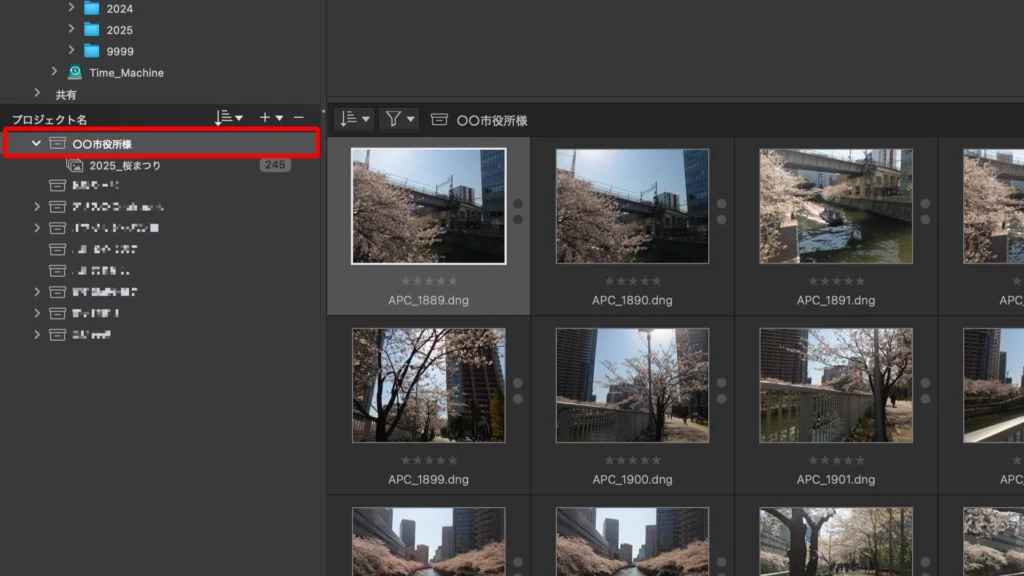
プロジェクトの内容を確認したい場合は,フォルダと同様に [参照ブラウザ] でプロジェクトを選択してください。初期設定では,プロジェクトグループを選択した場合でも,配下にあるプロジェクトの画像が表示されます。
まとめ
この記事では,大量にある写真データの整理方法についてお話してきました。写真整理はフォルダを撮影日で階層化しておくと,使いたいときにとりだすやすくなります。また,DxO PhotoLab のような写真管理機能を備えた RAW 現像ソフトを使用するのもおすすめします。バーチャルなフォルダで仕分けすることもできます。
写真の整理は,あくまでも写真を見つけやすくすることが目的です。やみくもにプロジェクトを作成したり,整理に長時間かけたりするのでななく,できるだけシンプルな構成で整理していきましょう。
最後まで,ご覧いただきありがとうございました。