お疲れさまです。アリスのCookBookにようこそ。この記事では,Affinity Designer のペルソナについて解説します。一般的にペルソナとは,商品やサービスを利用する顧客を想定した架空の人物のことを差します。具体的には『港区在住の26歳女性。大手商社勤務。趣味はピアノ演奏』といった具合に人物像を設定して,その人のために製品を開発したり,パッケージをデザインしたりします。では,Affinity Designer のペルソナとはどのような機能か一緒に見ていきましょう♪
Affinity Designer のペルソナとは
Affinity Designer のペルソナは,画像編集の作業内容に合わせて提供される,さまざまな役割のようなものと考えることができます。Affinity Designer には以下の3つペルソナがあります。
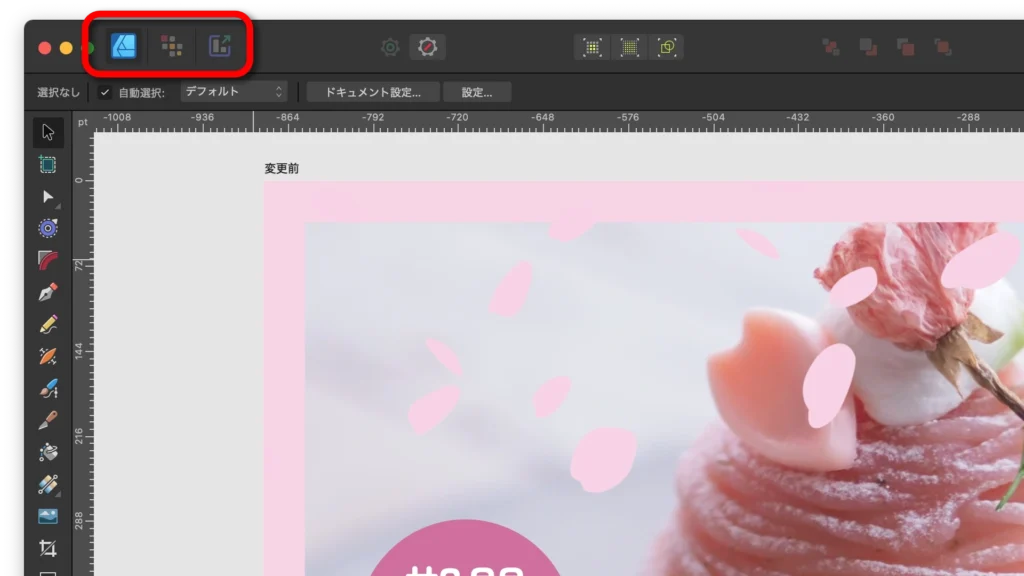
- デザイナーペルソナ
- カーブおよびシェイプを描画します。
- ベクトルブラシ境界線を描画します。
- 塗りつぶしや透明色を追加します。
- アートおよびフレームテキストを作成します。
- 写真やベクトル画像の追加および切り抜きを行います。
- ピクセルペルソナ
- フリーハンド、シェイプ、およびブラシベースの選択範囲を作成します。
- ピクセルブラシ境界線を追加します。
- ピクセルブラシを使用して消去します。
- 専用ツールによるレタッチを行います。
- 書き出しペルソナ
- エクスポート用のサイズ指定領域を選択します。
 アリス
アリス一般的なペルソナとは違いますが,ベクターを担当する人,ラスターを担当する人,書き出しを担当する人に置き換えるとわかりやすいかもしれませんね。
 うさぎ
うさぎペルソナを切り替えると,そのペルソナで使用するツールやパネルが読み込まれて,ワークスペースの見た目も変わるよ♪
「デザイナーペルソナ」でできること
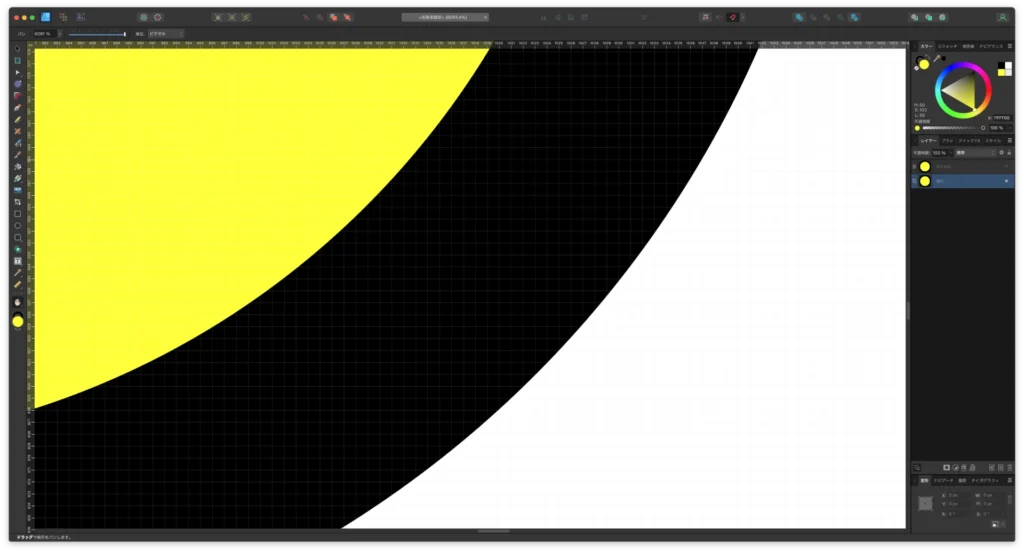
デザイナーペルソナでは,ベクターデータを編集することができます。ベクターデータとは,直線や曲線,面などの図形要素を数学的な計算で表現するデータ形式です。数式によってシェイプやカーブ,塗りの色を表現して画像を構築しているため,拡大・縮小しても画質が劣化しないのが特徴で,ロゴやイラスト,地図などの作成に適しています。通常はこのペルソナを使用します。
 アリス
アリスベクターデータはサイズが変わっても数式によって再計算されるため、画質が劣化することなく拡大縮小できます。
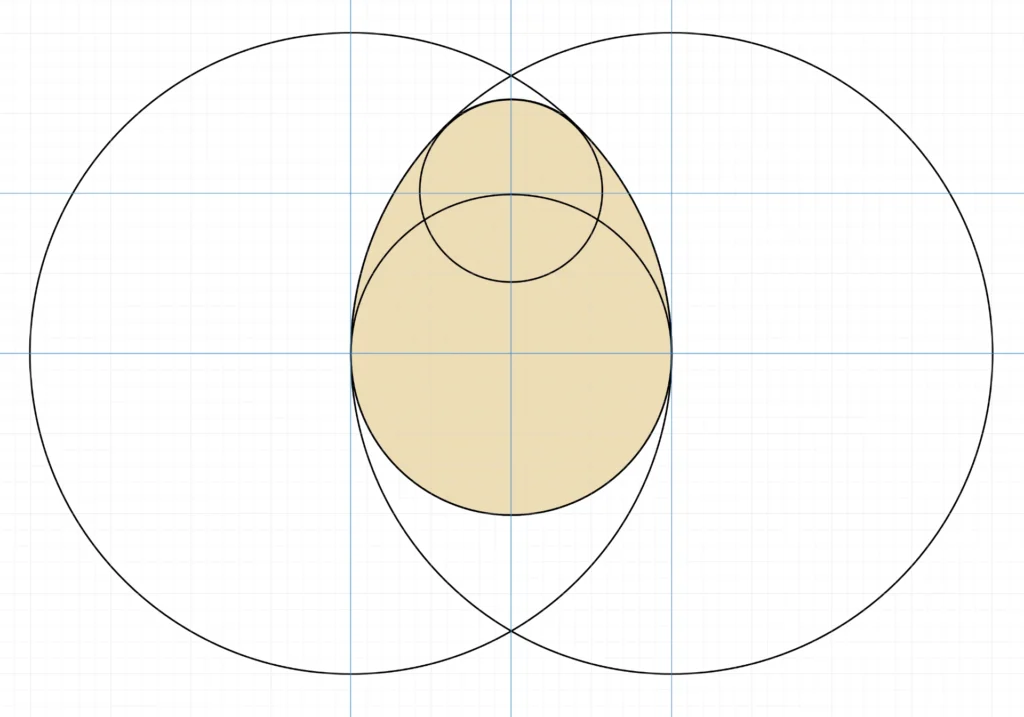
下の図は,大小の円形を組み合わせて卵形を作成した例です。このように,デザイナーペルソナでは,シンプルな図形を組み合わせたり,不要な部分を削除したりして,新たな図形を形成することができます。
 うさぎ
うさぎベクターデータは線と面で構成されているため,ピクセルという概念は無いんだね。
「ピクセルペルソナ」でできること
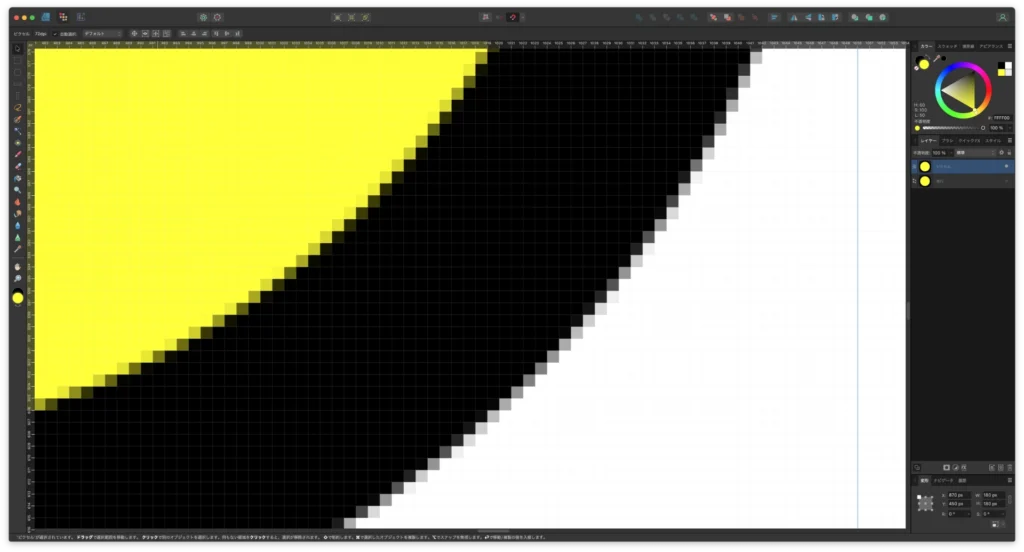
ピクセルペルソナでは,ラスターデータを編集することができます。ラスターデータとは,色のついた小さい正方形が格子状に並んだピクセル(ドット)の集まりで構成されたデータ形式です。ピクセル数が多いほど高画質になり,少ないほど低画質になるのが特徴で,写真や絵画などの高精細な画像の形成に適しています。簡単な写真の加工や,ラスターテクスチャーを組み合わせたいときにこのペルソナを使用します。
 アリス
アリス広く使われる画像形式だけど,ピクセル数が少ない画像を拡大すると画質が低下するのがラスターデータの弱点かな。
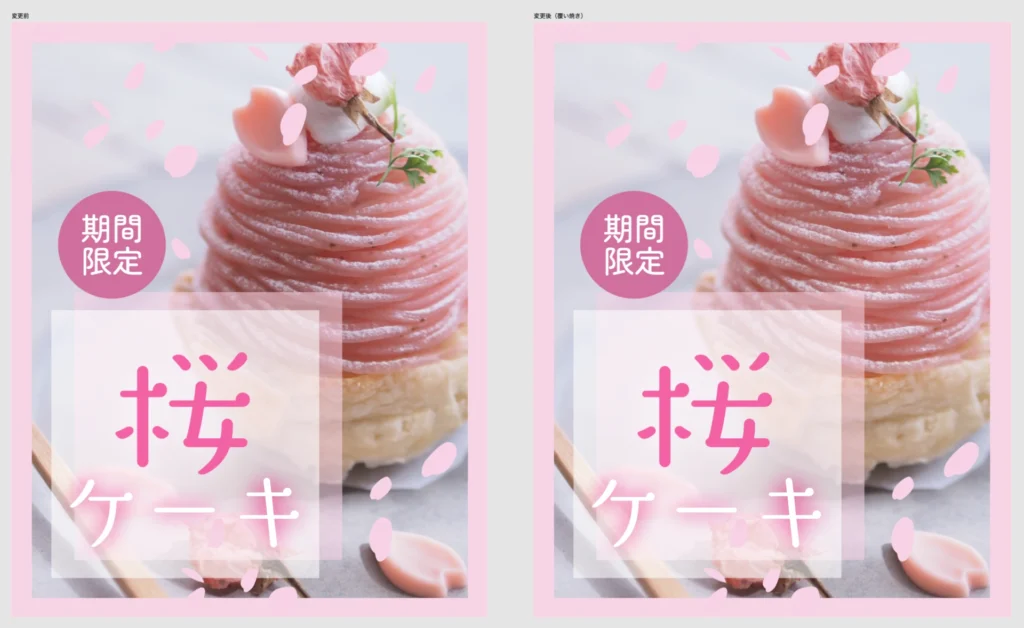
下の図は,左側がオリジナル(変更前),右側がケーキの部分に覆い焼きブラシを適用した例です。Affinity Photo と比べると機能は限定されますが,ピクセルペルソナでは簡単な写真の加工を行うことができます。
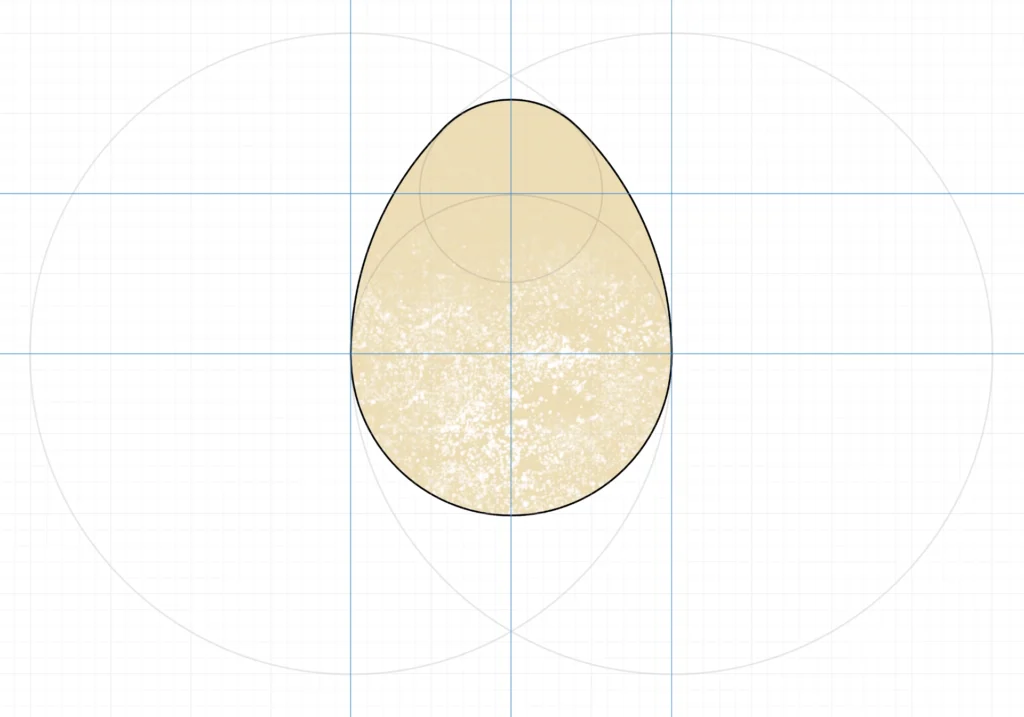
また,ペルソナはワンクリックでワークスペースを切り替えることができるため、別のアプリに移動することなくベクトルベースのアートワークにラスターテクスチャを組み込むことができます。下の図は,デザイナーペルソナで卵形を作成したあと,ピクセルペルソナに移動してペイントブラシツール(テクスチャー)で加筆した例です。
 うさぎ
うさぎAffinity Photo に移動しなくても,ベクトルベースのアートワークにラスターテクスチャを組み込めるところがいいね!
「書き出しペルソナ」でできること
書き出しペルソナでは,複数のアートボードを同時に書き出すことができます。バナーの作成や,ボタンを作成するときに非常に便利な機能です。
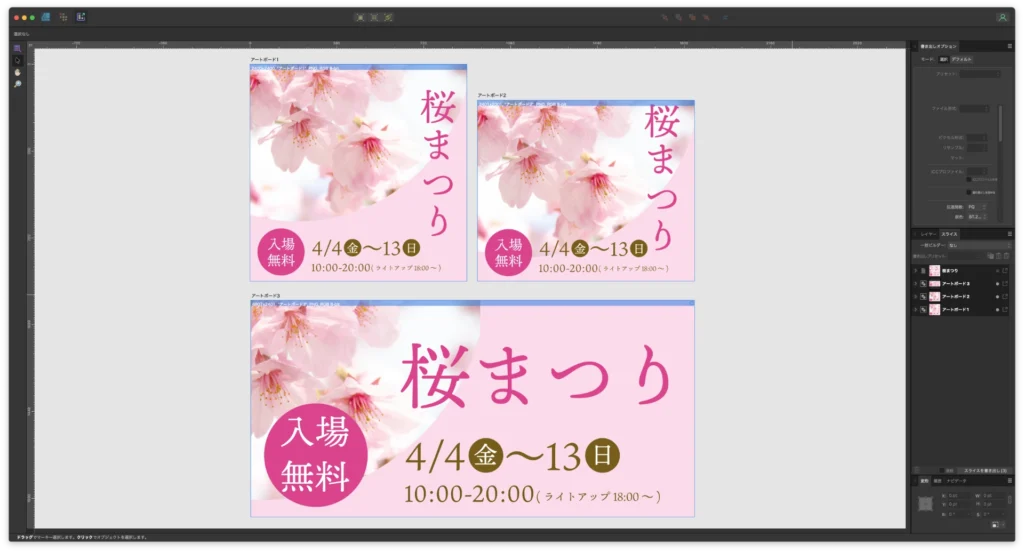
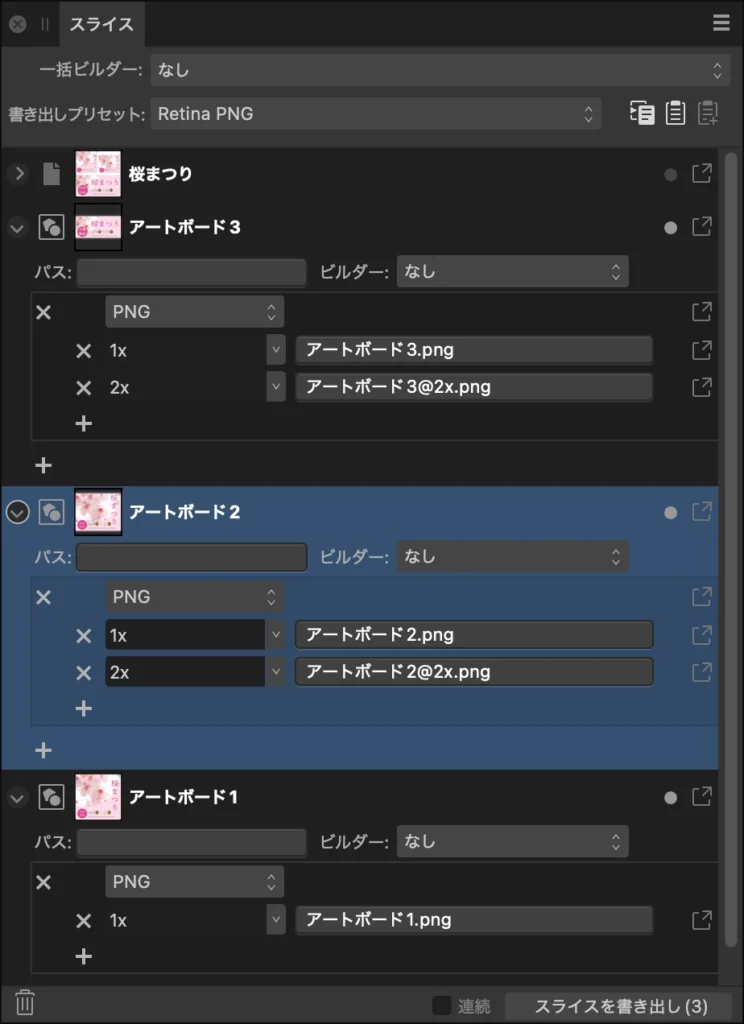
書き出しペルソナに移動すると,スライスパネルが表示されます。スライスパネルでは,アートボード毎に書き出すファイル形式や,2倍,3倍などのサイズスケールも設定できます。スライスパネルの右下にある「スライスの書き出し」を押下すると指定したフォルダにファイルが書き出されますよ。
まとめ
この記事では,Affinity Designer のペルソナについて解説してきました。デザイナーペルソナしか使ったことが無い方は,この機会にピクセルペルソナや書き出しペルソナも使ってみてください。最後までご覧いただきありがとうございました。それでは,次回の記事でお会いしましょう。