お疲れさまです。アリスのCookBookにようこそ。今回はブレンドモードの乗算についてお話していきます。乗算はスクリーンと同様によく使うブレンドモードのひとつ。初心者にもわかりやすく解説しますので,Affinity Photo を使いはじめたけど,ブレンドモードってよくわからないよって方は,ぜひ最後まで見ていってくださいね。
そもそもブレンドモードってなに?
ブレンドモードとは,複数のレイヤーのブレンドの加減を設定する機能です。Affinity Photo 2.5 には,全部で 32 種類(パススルーを除く)のブレンドモードがあり,ブレンドの加減や特徴はそれぞれのブレンドモードで異なります。「そもそも,ブレンドモードってなに?」と思われた方は,下の記事から見てみてください。
乗算ってどんな効果があるの?
乗算を簡単にいうと,白いところが透過して,元の画像よりも全体的に暗くるくなるブレンドモードとなります。前回お話ししたスクリーンとは逆の効果があるブレンドモードと考えるとわかりやすいかもしれません。それでは,ブレンドモードの乗算を適用とどのような効果がでるか見てみましょう。
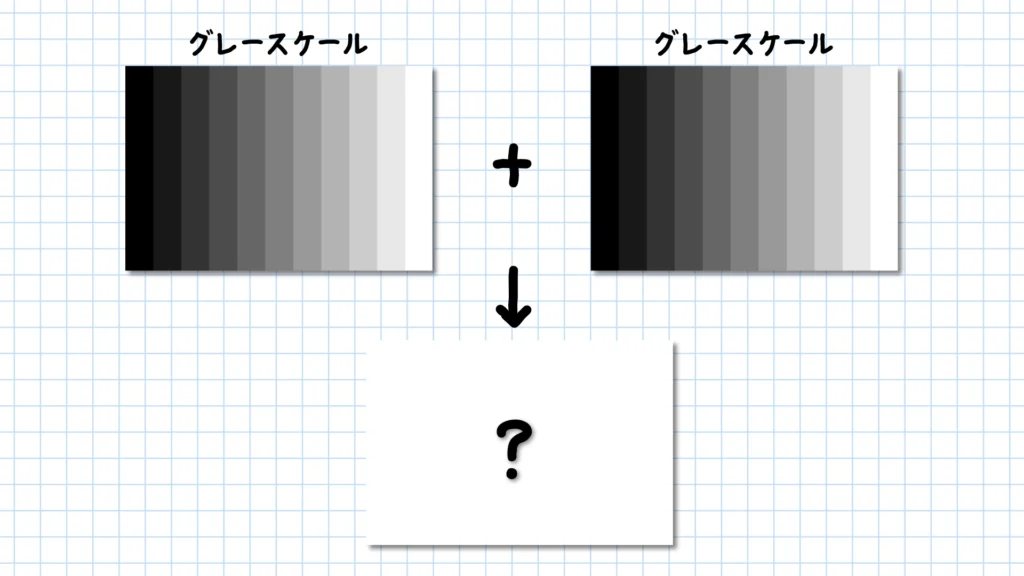
グレースケール x グレースケール
はじめに,グレースケールの上に複製したグレースケールを重ねて乗算をかけてみます。
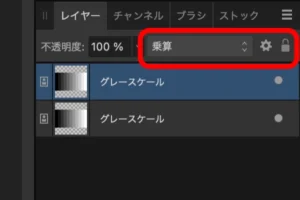
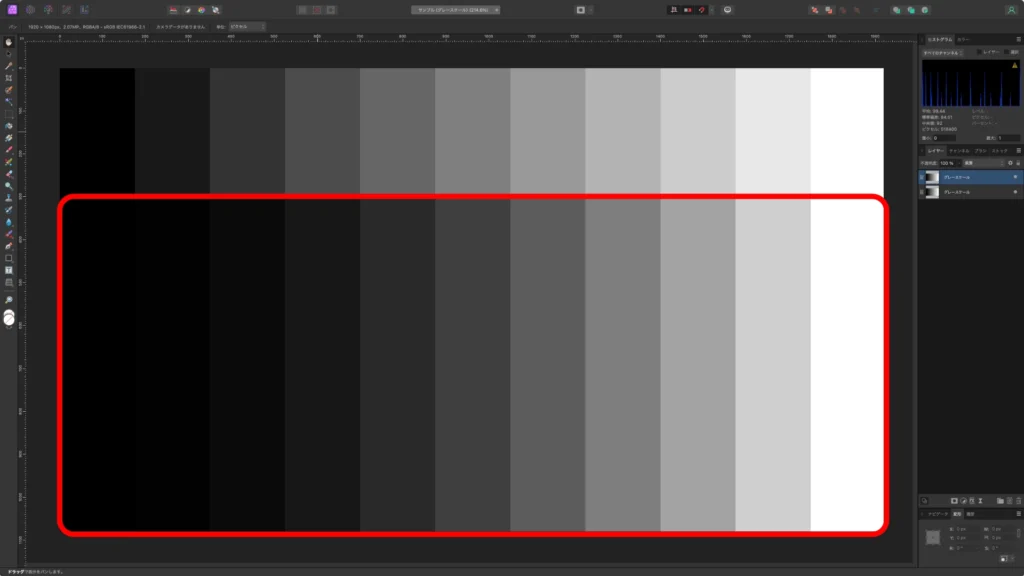
比較しやすいように,元のグレースケールが少し見えるように配置しました。乗算をすると,白い部分から黒い部分にむけて急激に暗くなっているのがわかります。
 うさぎ
うさぎ元のグレースケールよりも全体的に暗くなっているね!
グレースケール x 50% グレー
先ほどのグレースケールに 50% グレーを合成するとどうなるでしょうか。グレースケールの上に 50% グレーを重ねて,乗算をかけてみます。なお,慣習的に RGB:128 が 50% グレーとされていますが,使用したグレースケールの都合で RGB:127 を 50% グレーとして使用します。
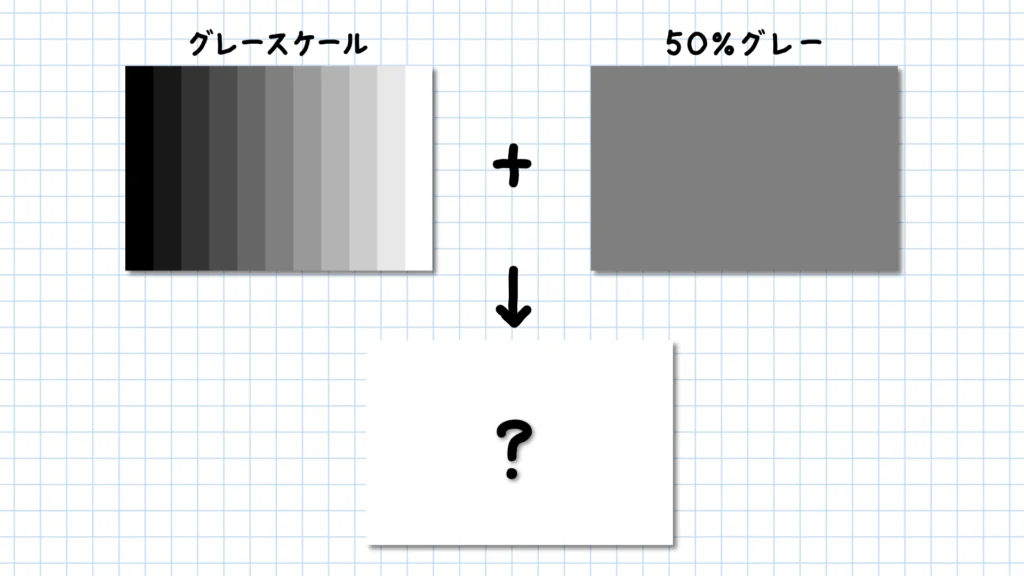
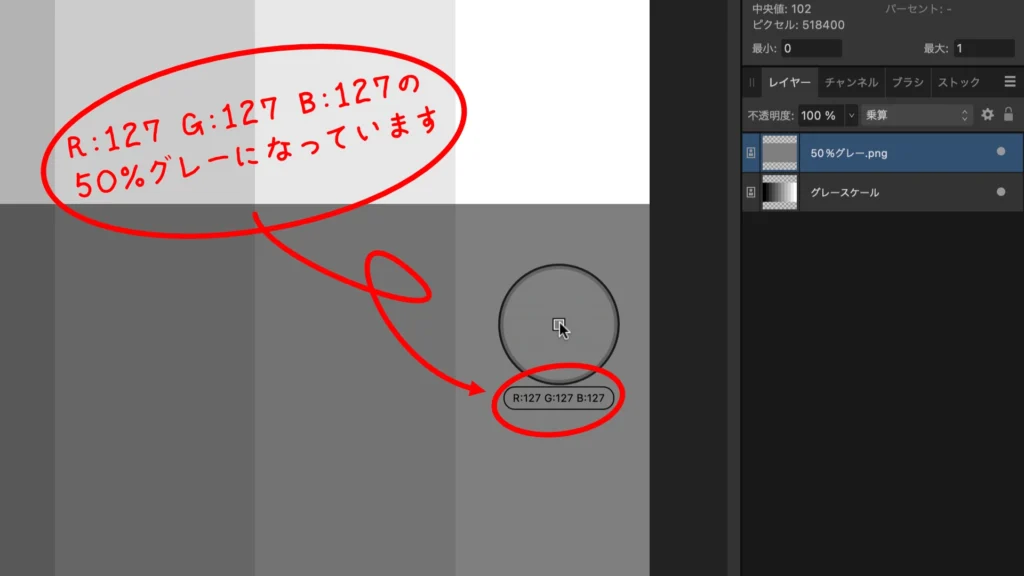
結果はどうでしょうか。白い部分が透過されるので,真っ白だった右端が50%グレーになっているはずです。
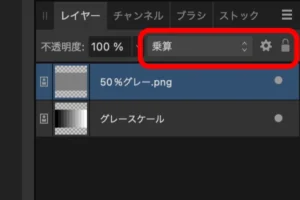
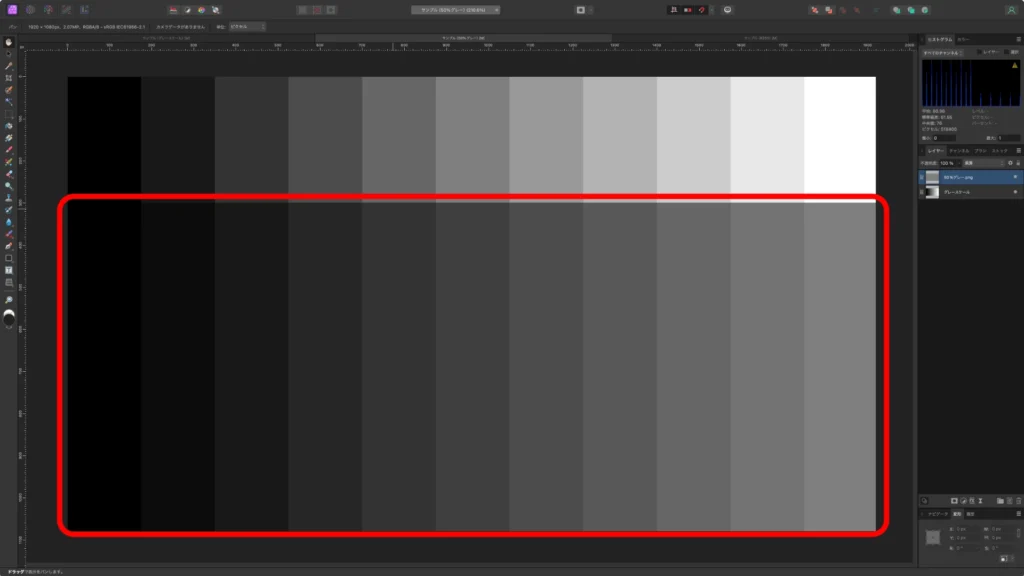
カラーピッカーで測ってみると,予想とおり右端は R:127 G:127 B:127 の 50% グレーになっていました♪
グレースケール x 赤( R:255 G:0 B:0 )
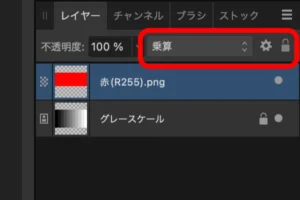
今まではグレーを使ってきましたが,色をつけるとどうなるでしょうか。今度は,グレースケールの上に 赤( R:255 G:0 B:0 )を重ねて乗算をかけてみます。
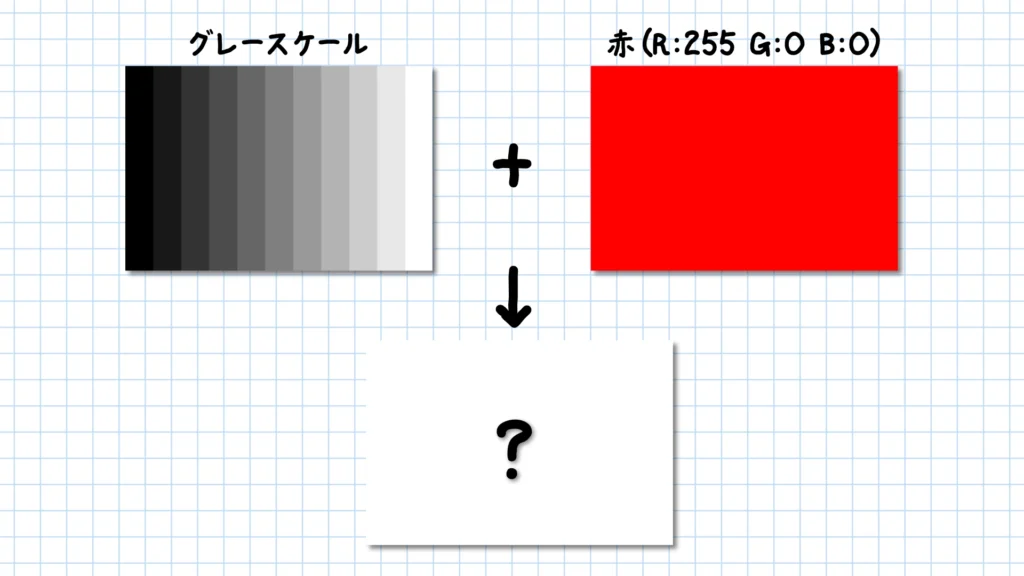
今後は,右端の白い部分が赤になるはず……。
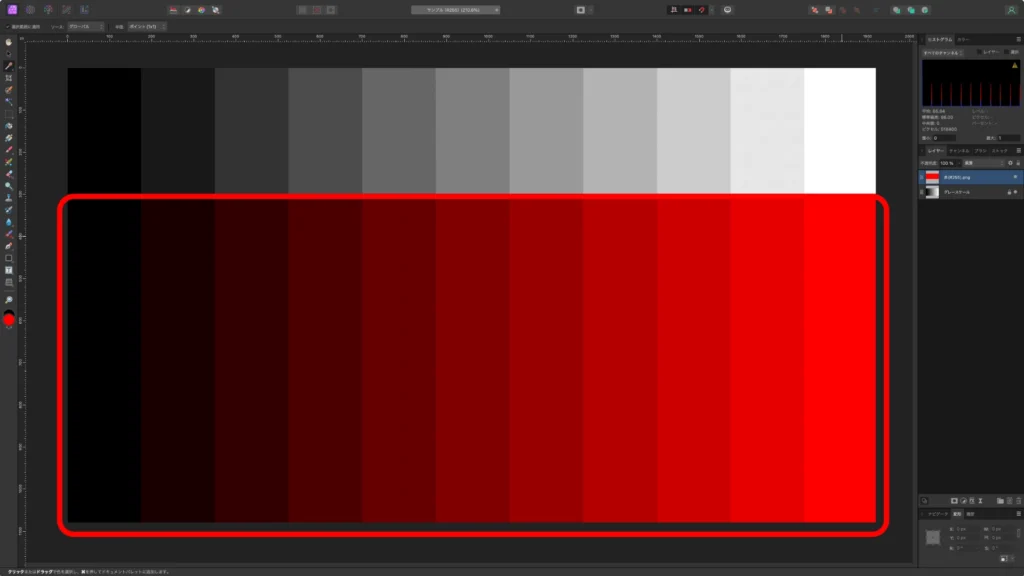
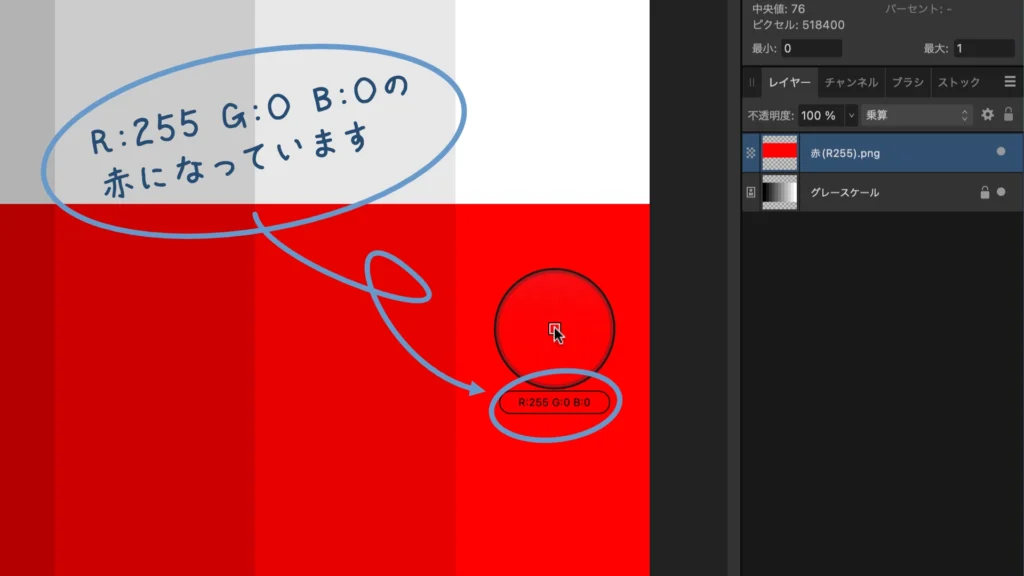
こちらも,予想とおりに赤( R:255 G:0 B:0 )になっていました♪
試しにいろいろ作ってみるよ!
ここからは,ブレンドモードの乗算を使って,いろいろ作ってみますね♪
テクスチャー素材 x 塗りつぶしレイヤー
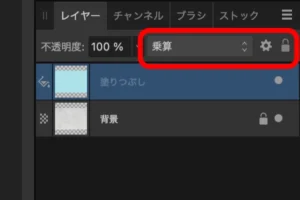
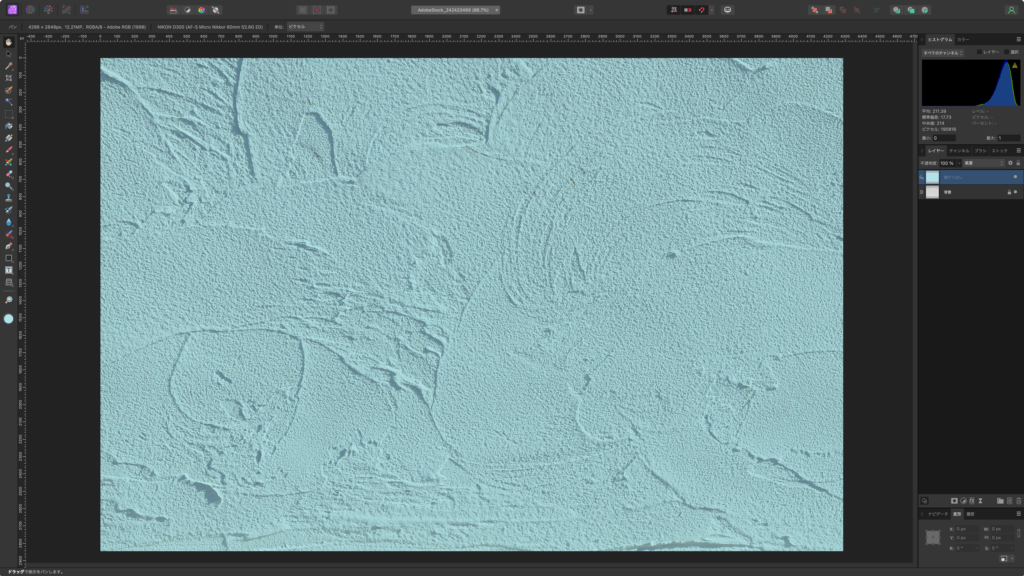
一つ目は,白黒のテクスチャ素材に色をつけてみましょう。背景に「テクスチャ素材」を配置して,その上に「塗りつぶしレイヤー」を重ねました。
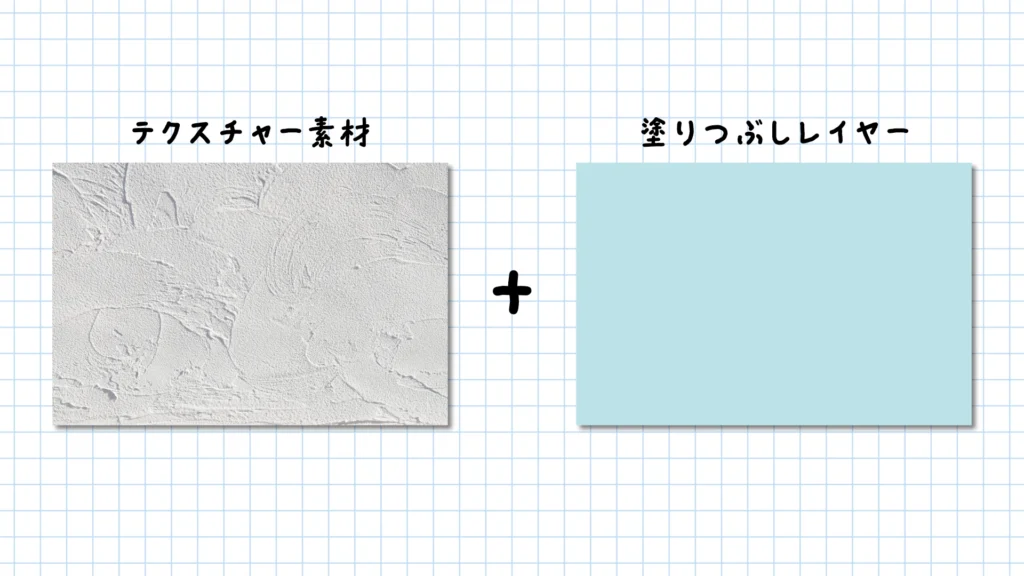
「塗りつぶしレイヤー」のブレンドモードを乗算に変更すると,白黒だったテクスチャー素材が「塗りつぶしレイヤー」で設定した色になりました。
テクスチャー素材 x イラスト
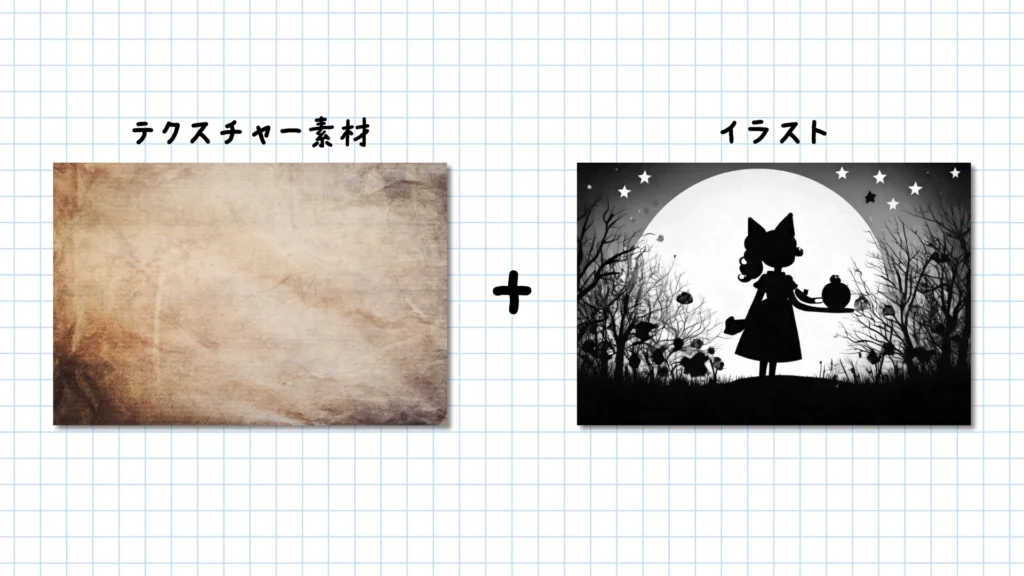
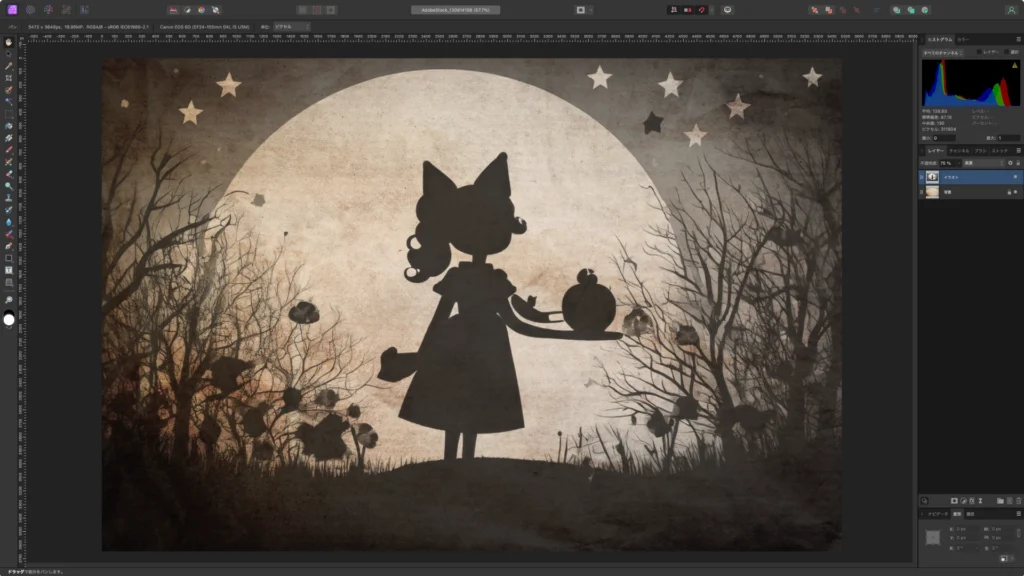
二つ目は,紙のテクスチャー素材とイラストを合成して,印刷物のような表現をしてみます。今回は古い紙のテクスチャー素材の上に,白黒のイラストを配置しました。
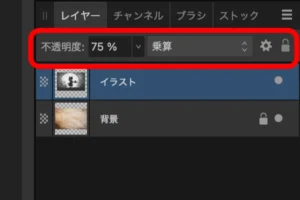
「イラスト」のブレンドモードを乗算に変更して,不透明度を 75% に調整しました。このように配置したイラストの不透明度を調整しながらテクスチャー素材とイラストのバランスを整えることもできます。
ポートレート x 円形グラデーション
次は,ポートレートと円形グラデーションを合成して,ビネット効果を表現してみます。ビネットとは,四隅の周辺部の光量を調整することで,自然と被写体に視線を誘導する効果のことです。サンプルでは「ポートレート」の上に「円形グラデーション」を重ねました。
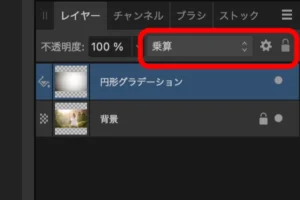
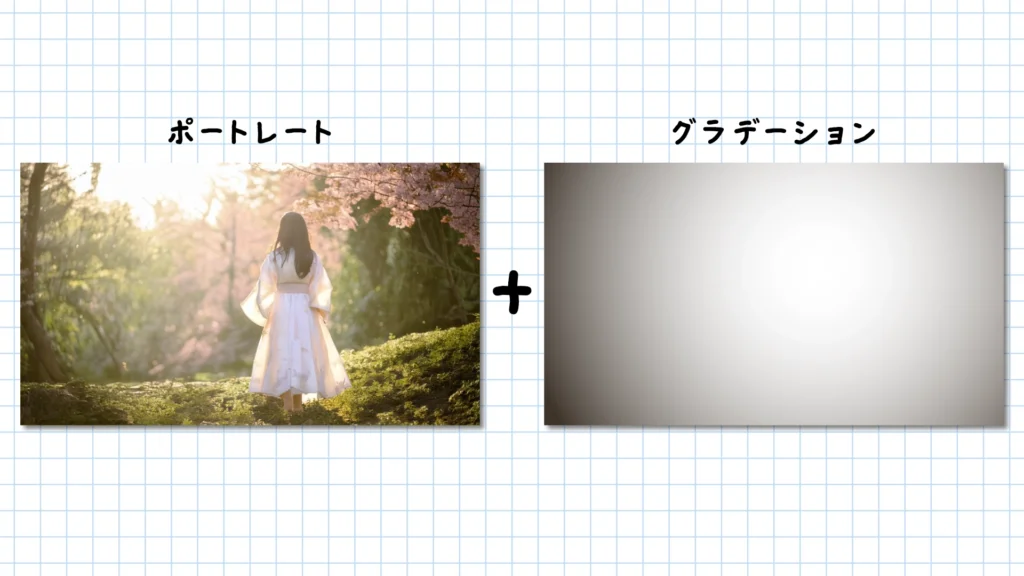
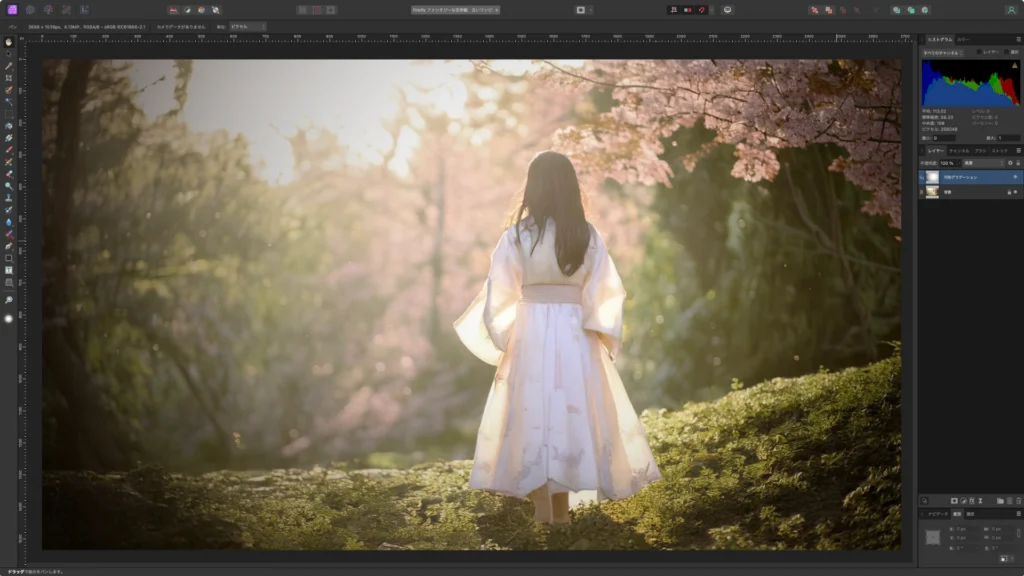
「円形グラデーション」を乗算にすると,四隅が暗くなりモデルさんに視点が向くようになりました。なお,ビネットはフィルターメニューでも適応できますが,ここでは乗算の例として紹介しました。
 うさぎ
うさぎ実際に作業するときは,グラデーションのレイヤーをあらかじめ乗算にしてから,位置や濃さを調整すると効率がいいよ!
 アリス
アリス塗りつぶしレイヤーやグラデーションの作りかたは,別の記事でお話ししますね♪
まとめ
この記事では,Affinity Photo 2.5 のブレンドモードの中から乗算についてお話してきました。「乗算の使い方がわかったよ!」って方がいたら嬉しいです。その他のブレンドモードにつきましては,別の記事でお話していきたいと思っています!
- ブレンドモードの乗算を適用すると,白い部分が透過して全体的に元の画像よりも暗くなります。
- 乗算は,写真やイラストとテクスチャー素材を合成したり,写真とグラデーションを合成してシャドウ部を引き締めるたりするときにがよく使用されるブレンドモードです。
- 合成具合が強すぎるときは,不透明度で効果の強度を調整することもできます。
アリス年が明けてから少し時間が経ってしまいましたが,今年もよろしくお願いします♪