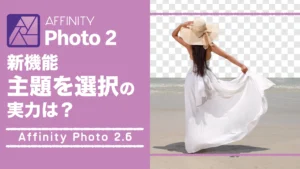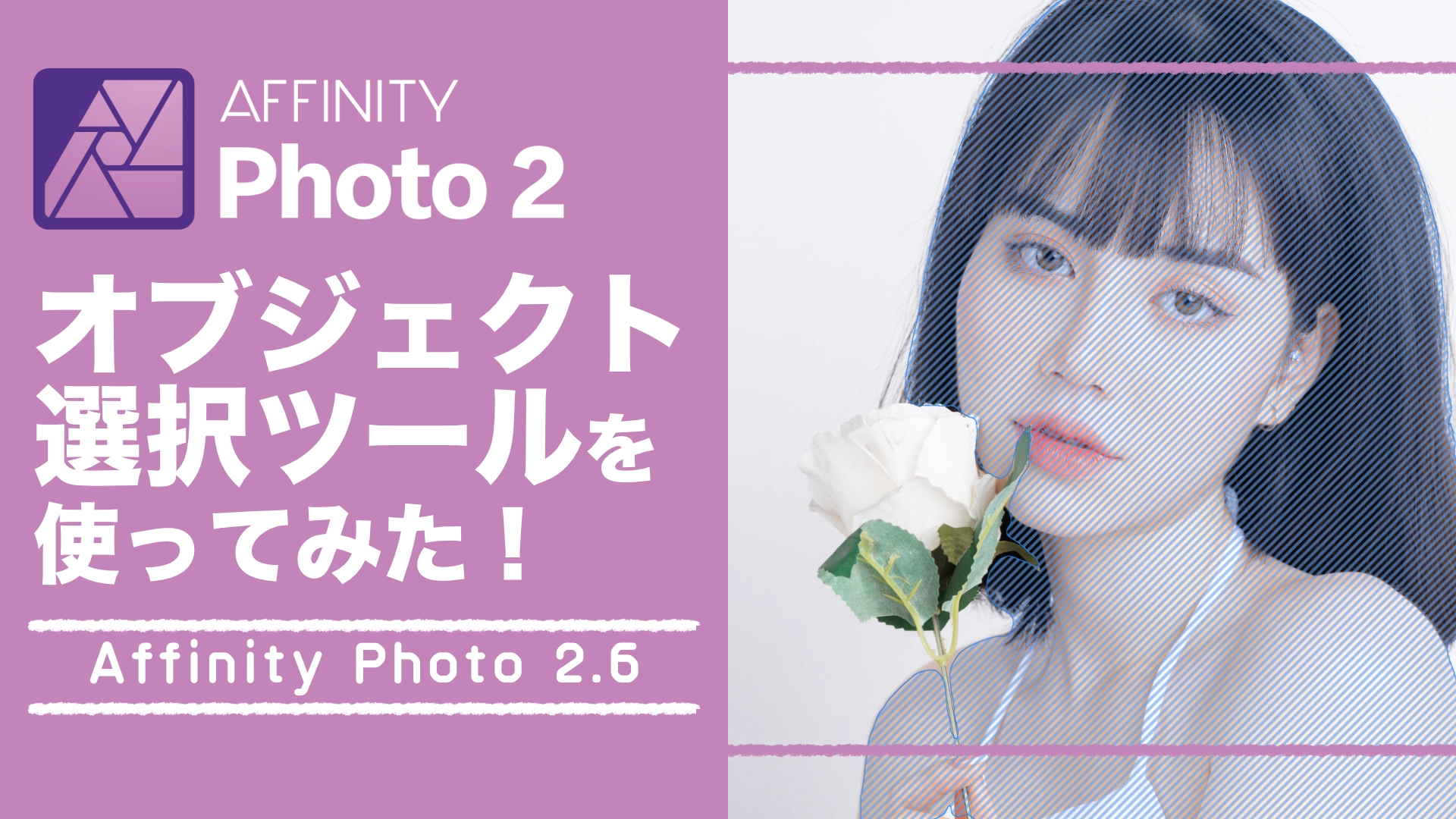
お疲れさまです。アリスのCookBookにようこそ。この記事では,先月末に発表された Affinity Photo 2 の新バージョン Affinity Photo 2.6 の新機能 [オブジェクト選択ツール] を使って写真素材から被写体を切り取る方法を紹介します♪
下ごしらえ
Affinity Photo 2.6 の目玉である [オブジェクト選択ツール] や [主題を選択] を使用するには,はじめに機械学習(ML)の機能をダウンロードする必要があります。
機械学習といっても Affinity Photo 2.6 で使用する機械学習は,事前トレーニングされたモデルとしてインストールするため,自分で撮影したデータをトレーニングに使用したり,クラウドのアップロードして処理したりすることはありません。全て,自分の PC や Mac 上で処理されるので安心して使用できますね。
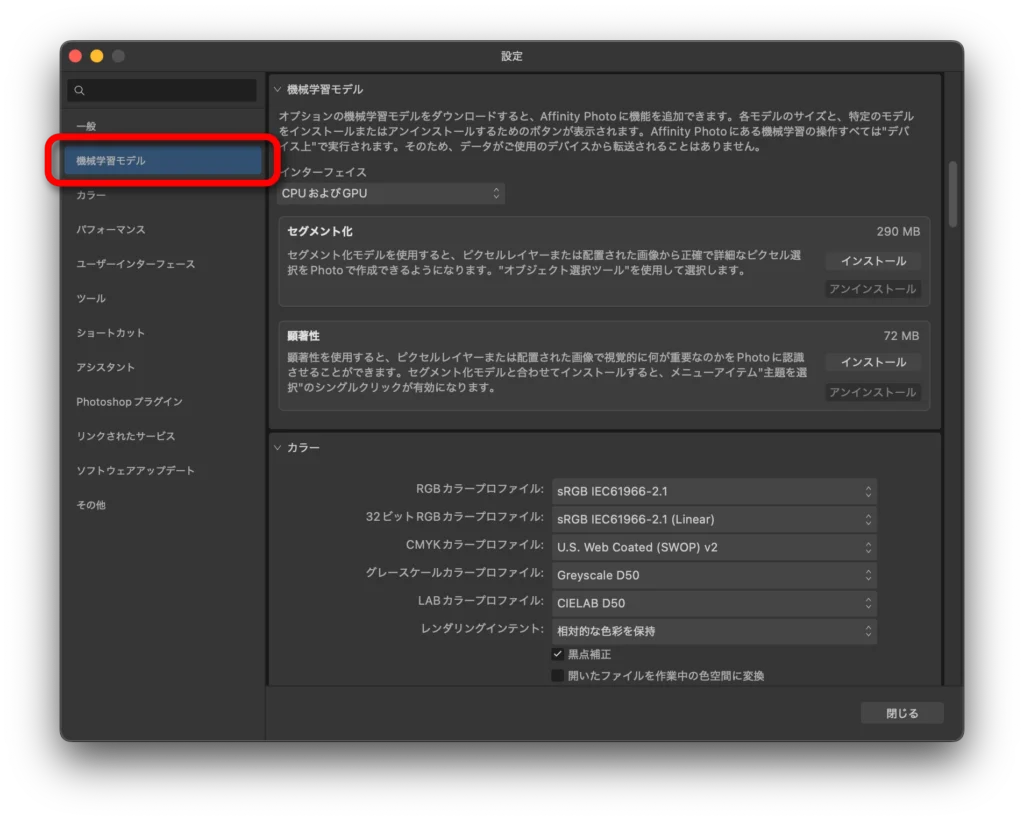
それでは,機械学習の機能をダウンロードしてみましょう。Affinity Photo 2.6 メニューから [設定] を選択してください。
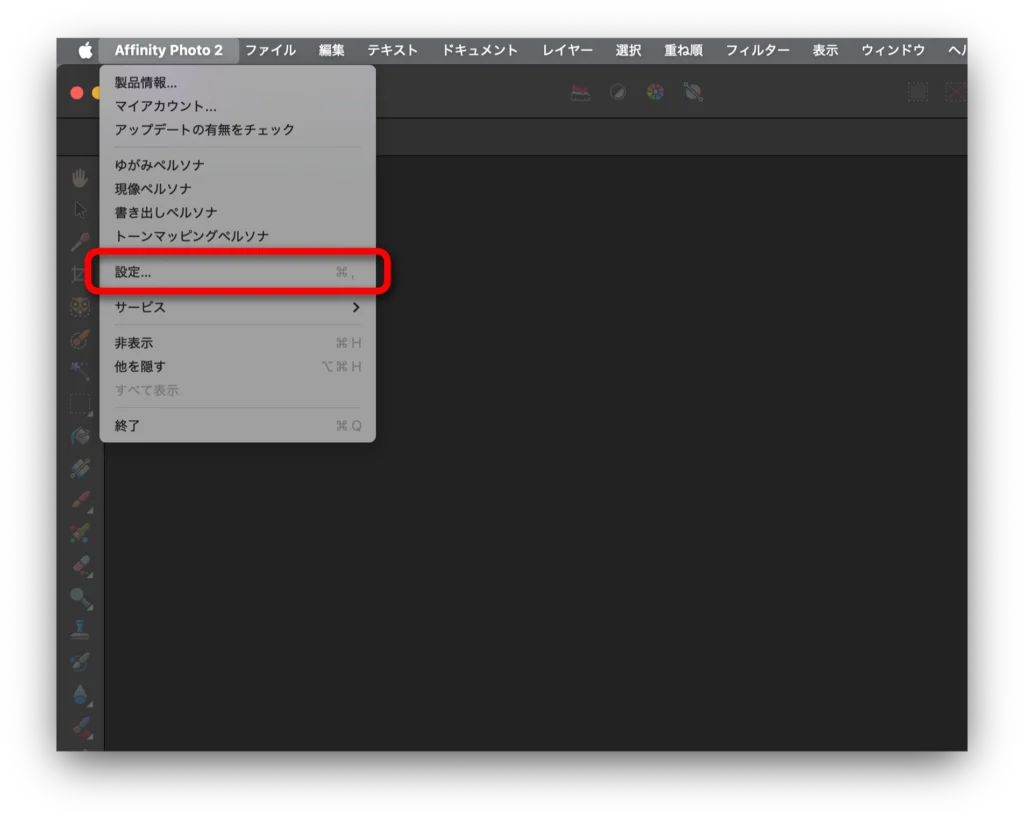
左側の項目から [機械学習モデル] を選択します。
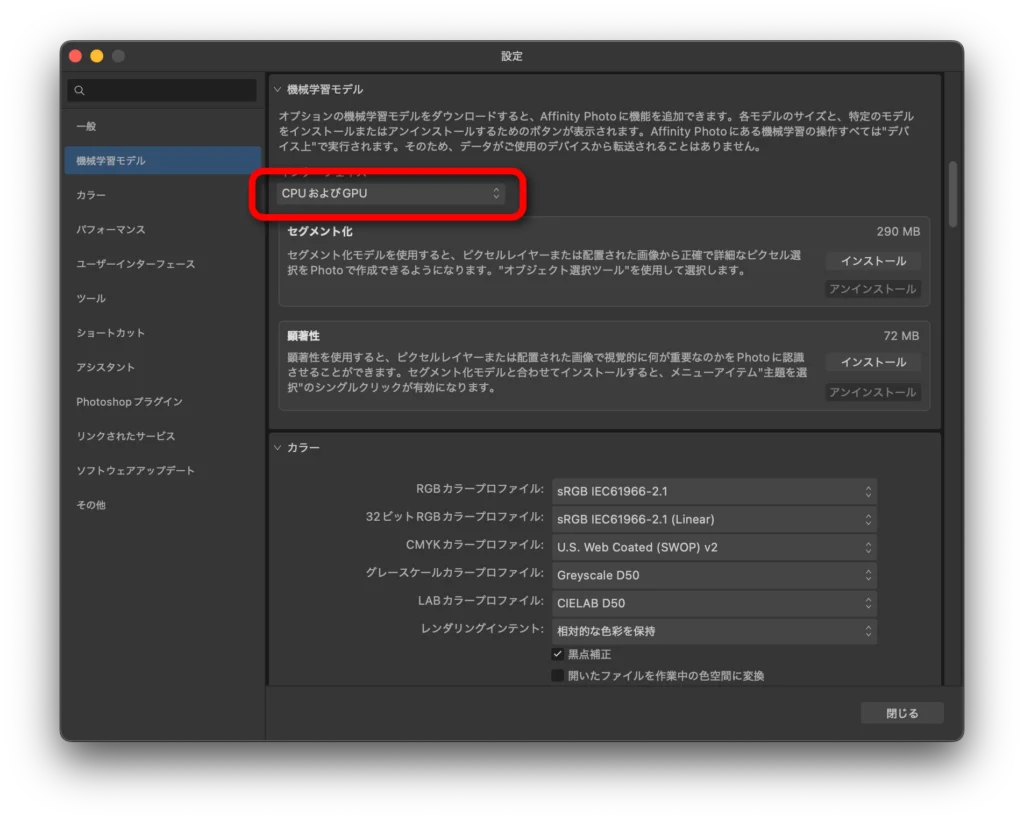
インターフェースの部分では [CPUのみ] か [CPUおよびGPU] を選ぶことができます。とくに理由がなければ [CPUおよびGPU] を選択してください。
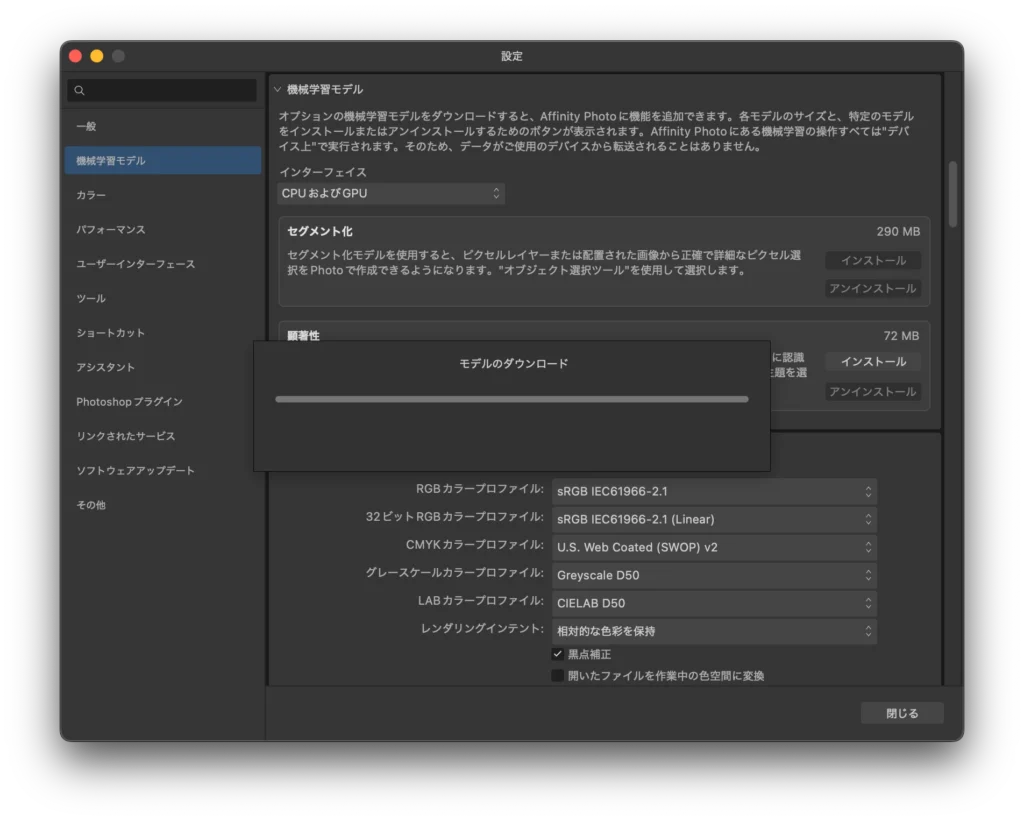
[セグメント化] モデルと,[顕著性] モデルをインストールします。インストールをクリックすると,モデルのダウンロードとでますのでしばらくお待ちください。
オブジェクト選択ツールの使い方
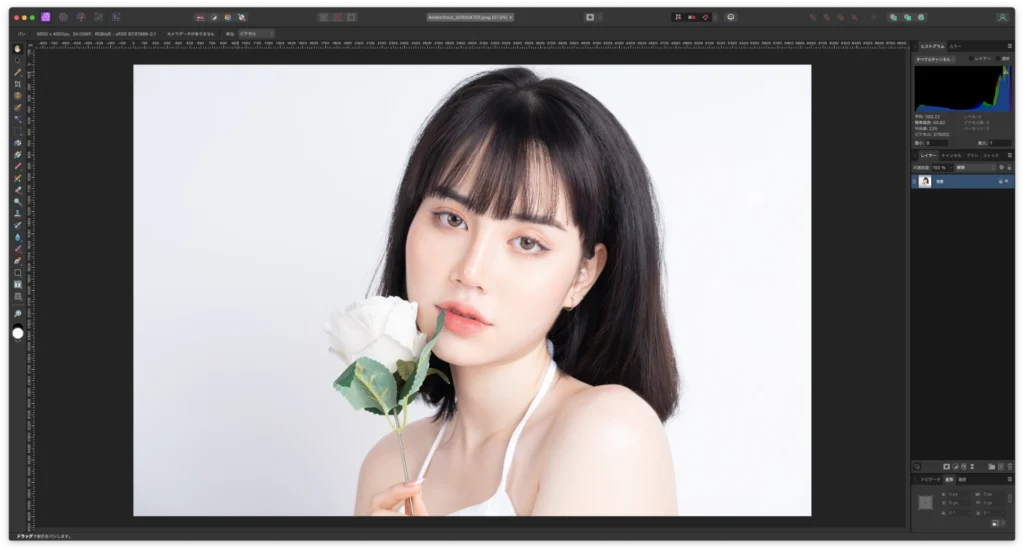
では,こちらの女性の写真を使用して,[オブジェクト選択ツール] を使ってみましょう。
機械学習のダウンロードが完了したら,[ツール] パネルから [オブジェクト選択ツール]を選択します。こちらのフクロウの顔のようなアイコンが,[オブジェクト選択ツール] です。
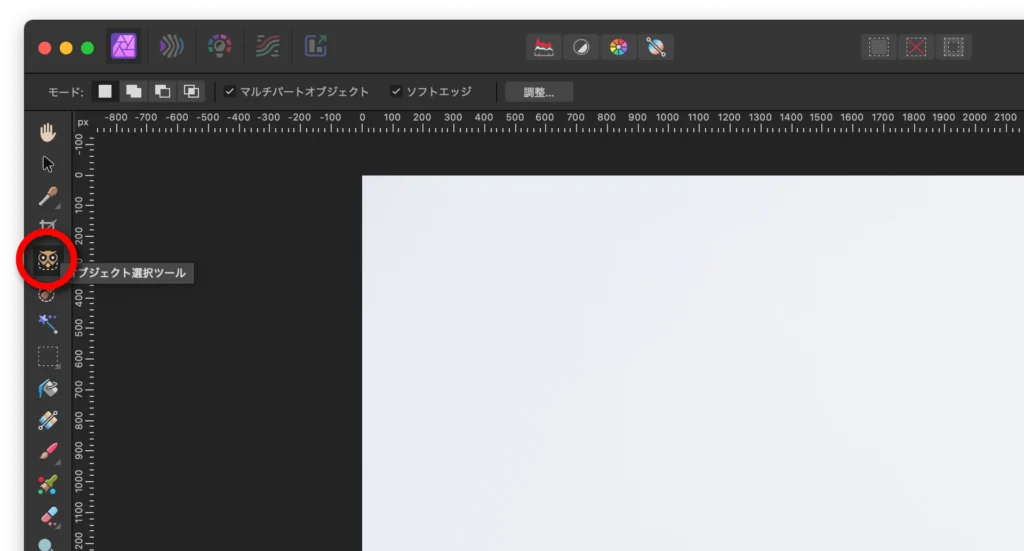
[オブジェクト選択ツール] を選択して,カーソルを写真の上に移動すると,選択されている範囲がハッチングされた青い線で表示されます。下の図は,背景にカーソルがあたっている状態です。
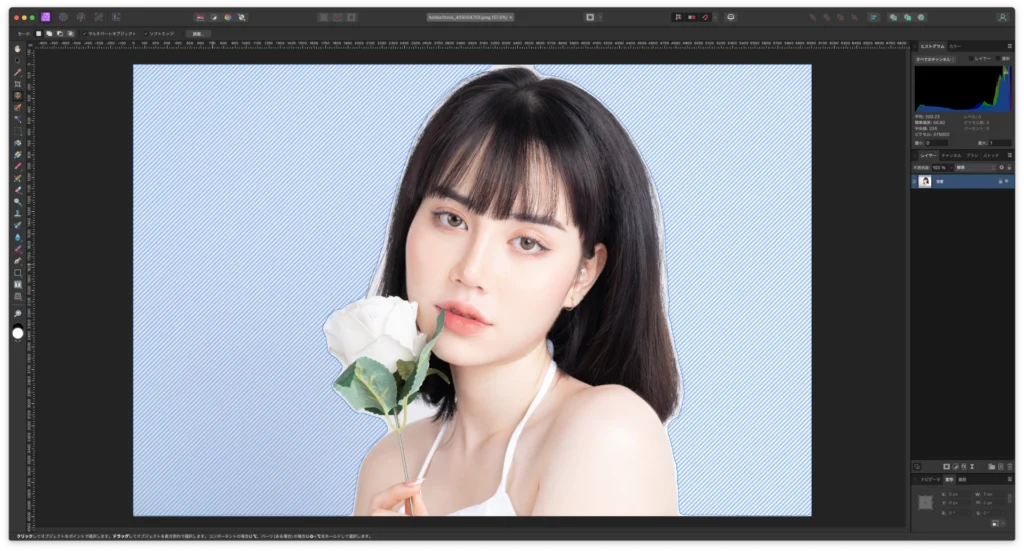
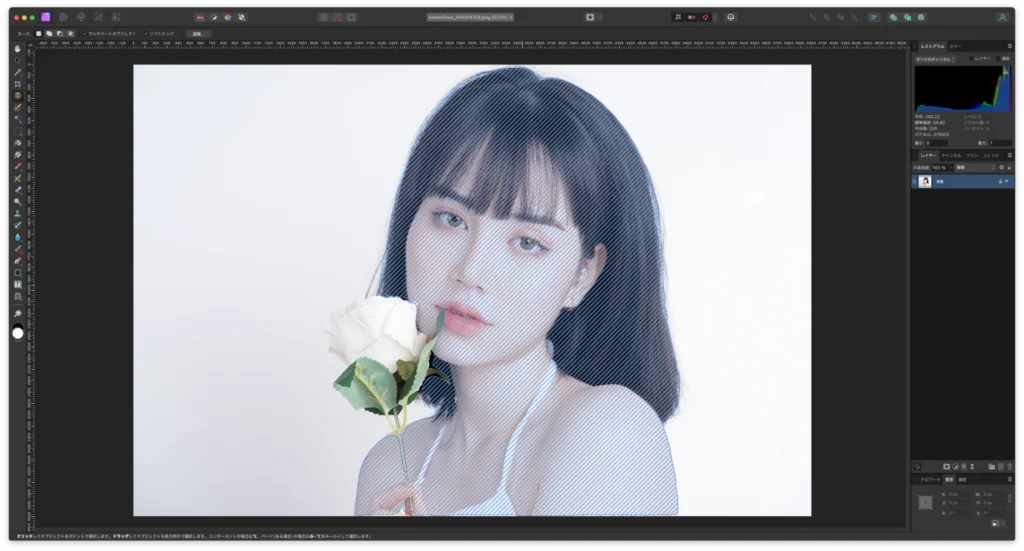
マウスカーソルをこちらの女性の上に移動してみましょう。すると,女性に青い斜め線がかかりました。
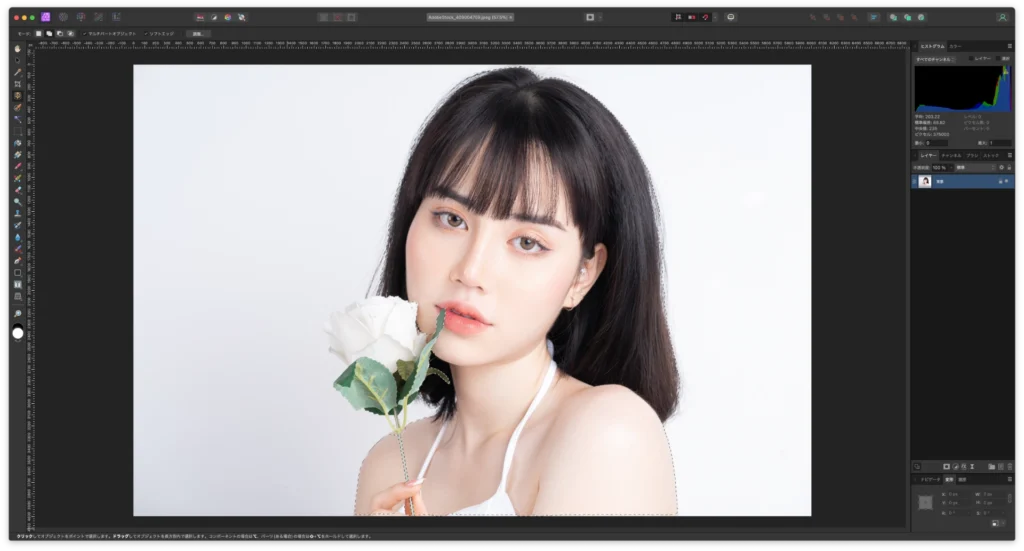
この状態でクリックすると,青い線がかかっていた部分が選択範囲に変わりまました。
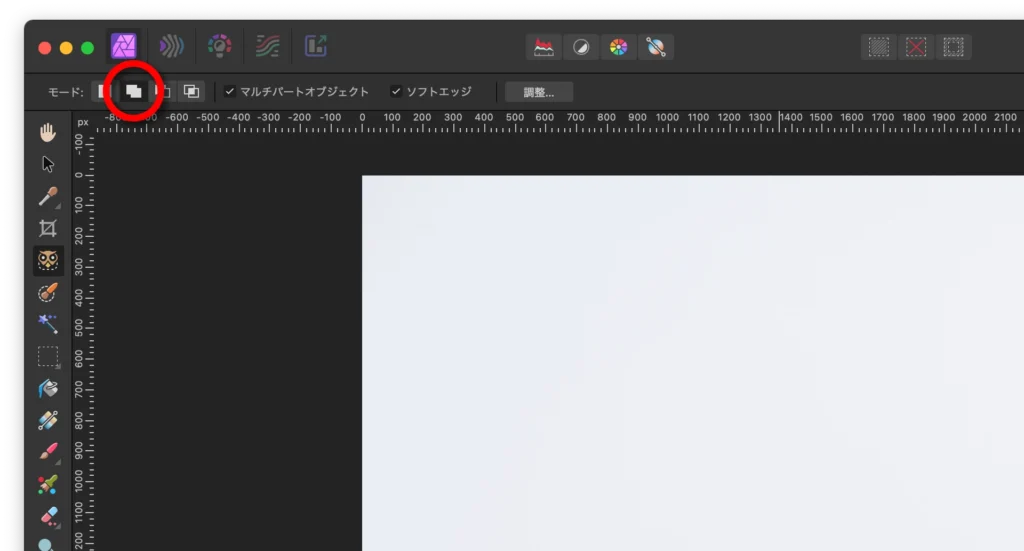
続きまして,お花の部分も選択範囲に追加してみたいと思います。コンテキストツールバーで [追加] モードになっていることを確認してください。
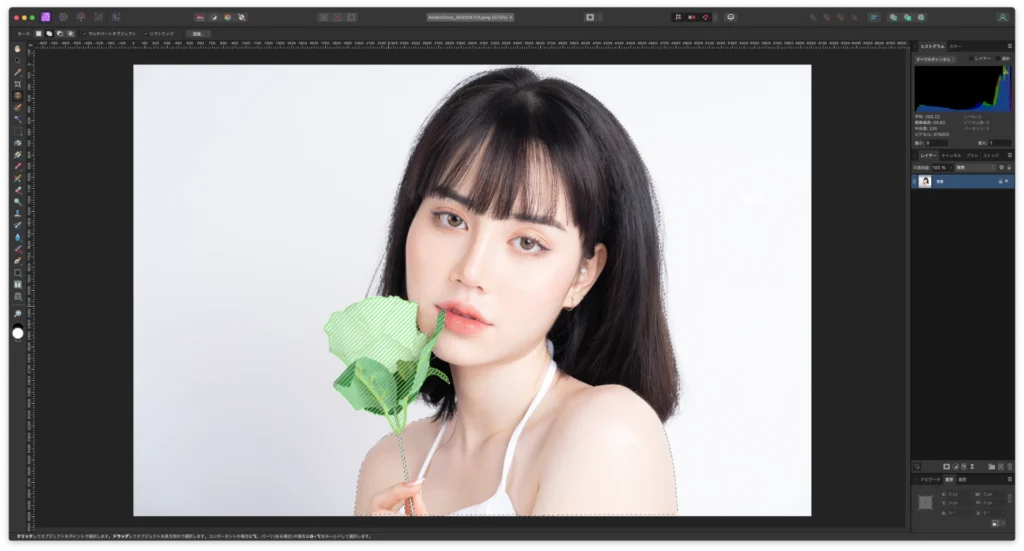
それでは,お花の上にカーソルを移動してみます。今度は,選択されている範囲が緑色の横線で表示されました。このように,追加される選択範囲は青ではなく,緑色の線で表示されることがわかります。
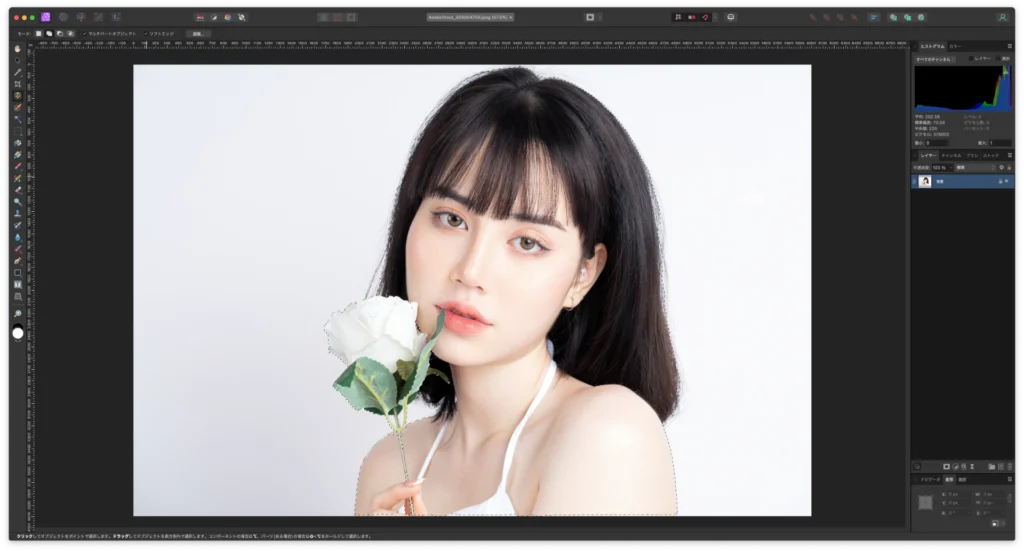
先ほどと同様にクリックすると,緑色の線で表示される部分が選択範囲に追加されました。
選択範囲の調整
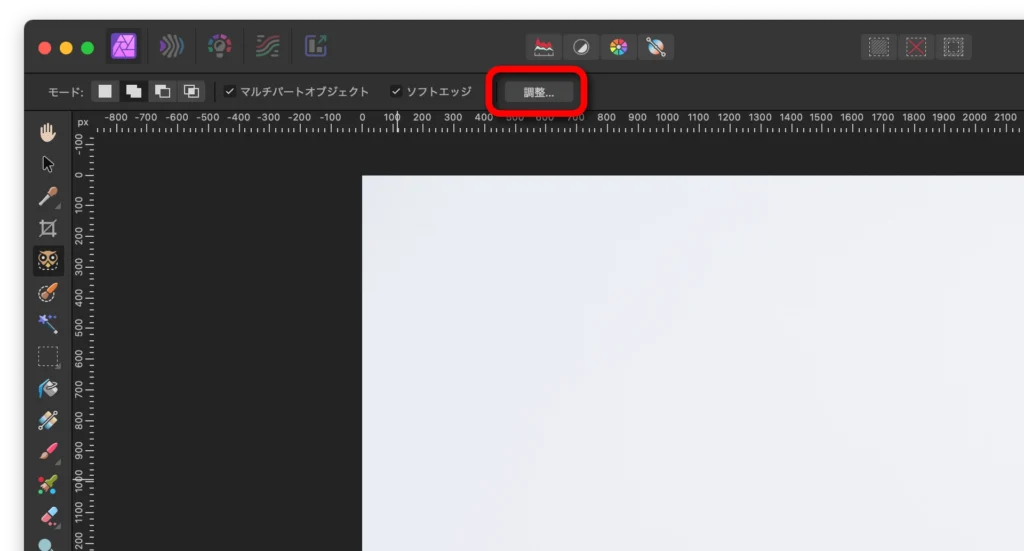
仕上げに選択範囲の調整を行います。コンテキストメニューの [調整] を選択してください。
初期状態では選択されていない箇所が赤く表示されていますね。
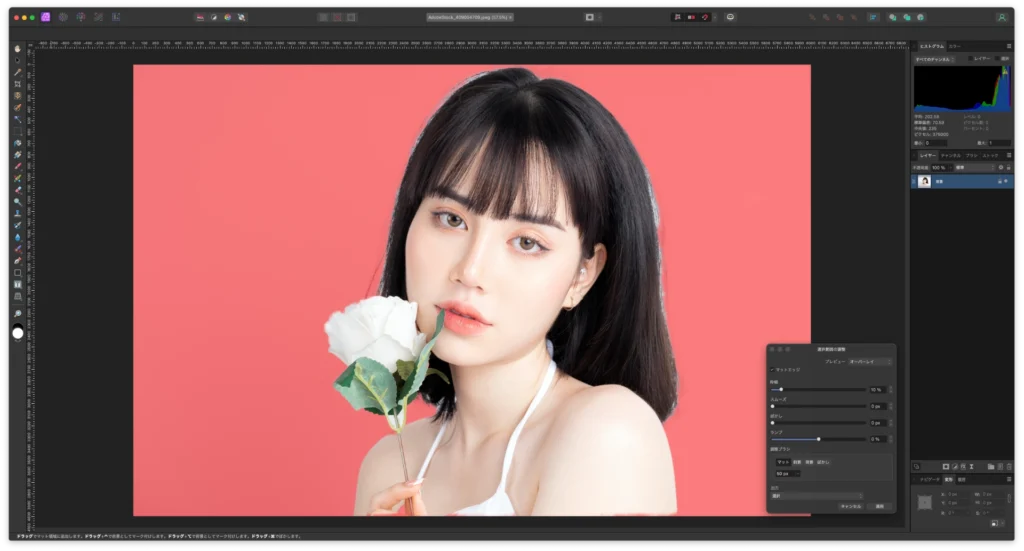
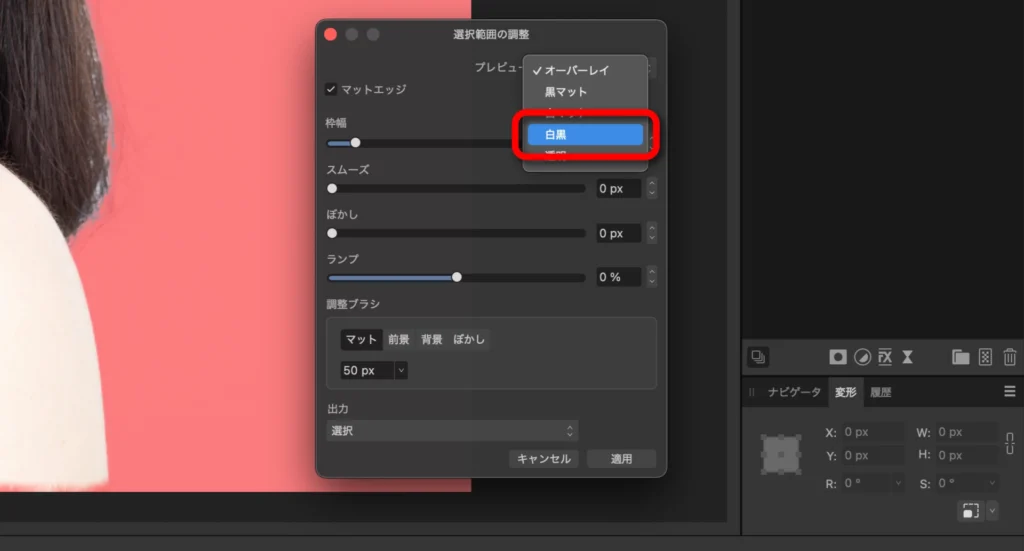
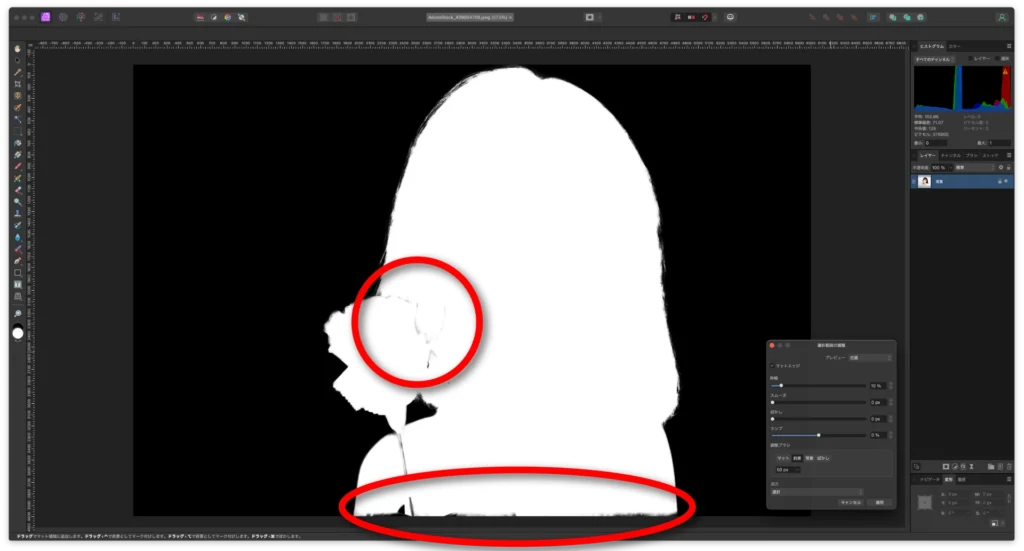
画面右下の [選択範囲の調整] ダイアログでは,選択内容に要素を追加したり,削除したりすることができます。こちらの,プレビューを [オーバーレイ] から [白黒] に変更します。
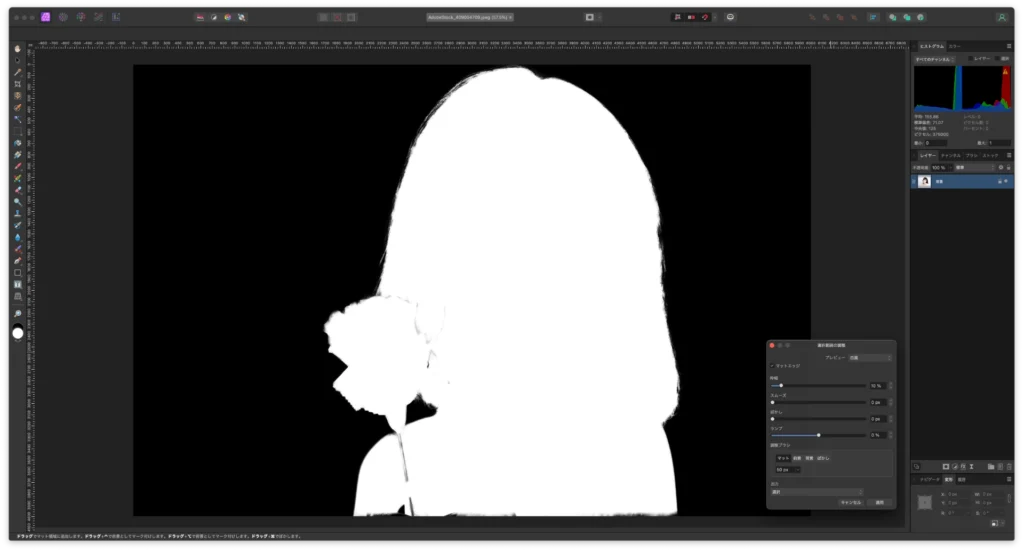
選択されているところが白,選択されていないところが黒に切り替わりました。
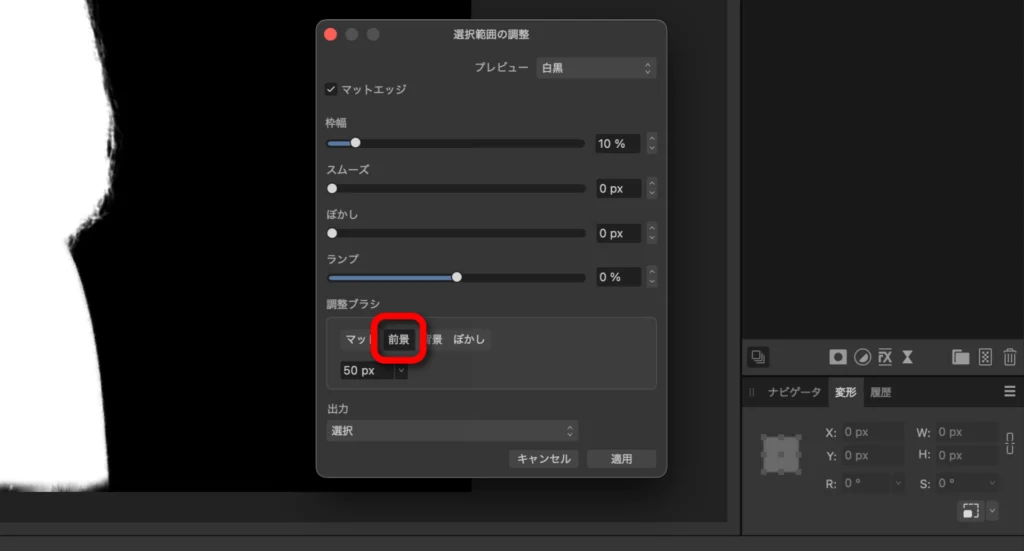
何ヶ所か選択範囲に追加したいところがあるので,調整ブラシを [マット] から [前景] に変更します。
赤い丸で囲った部分は被写体の一部なので,この辺りをブラシで塗っていきます。
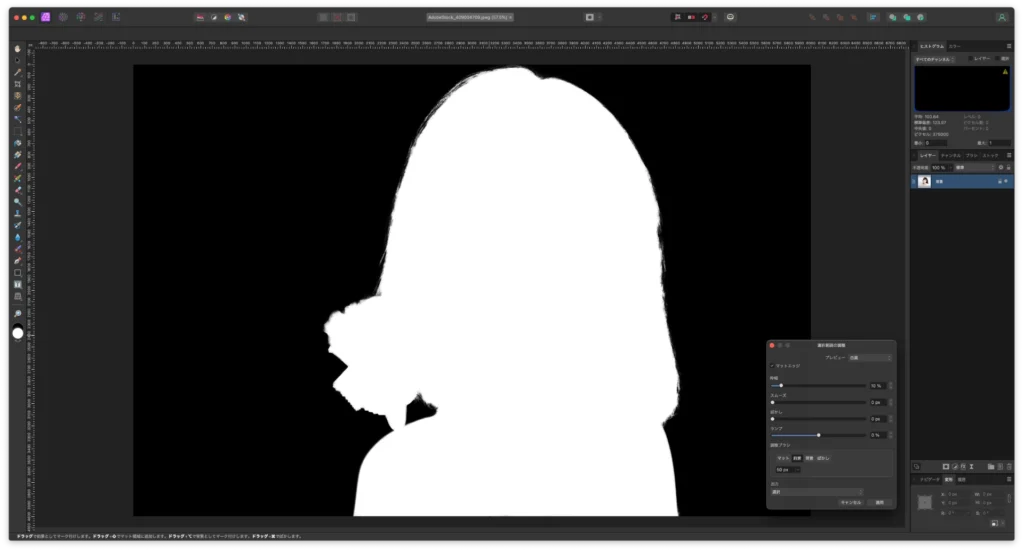
選択されていない範囲を追加できました!
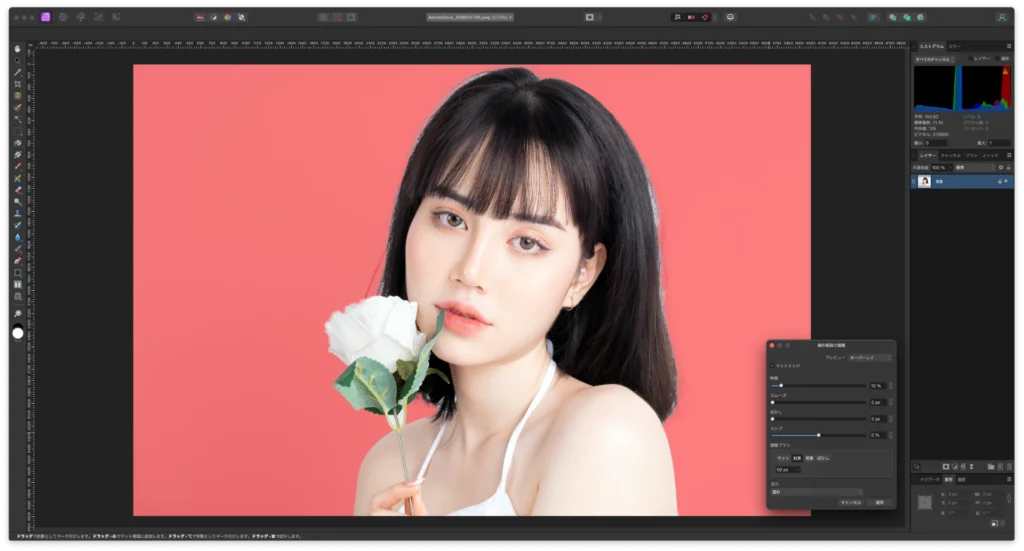
オーバーレイに戻してみましょう。
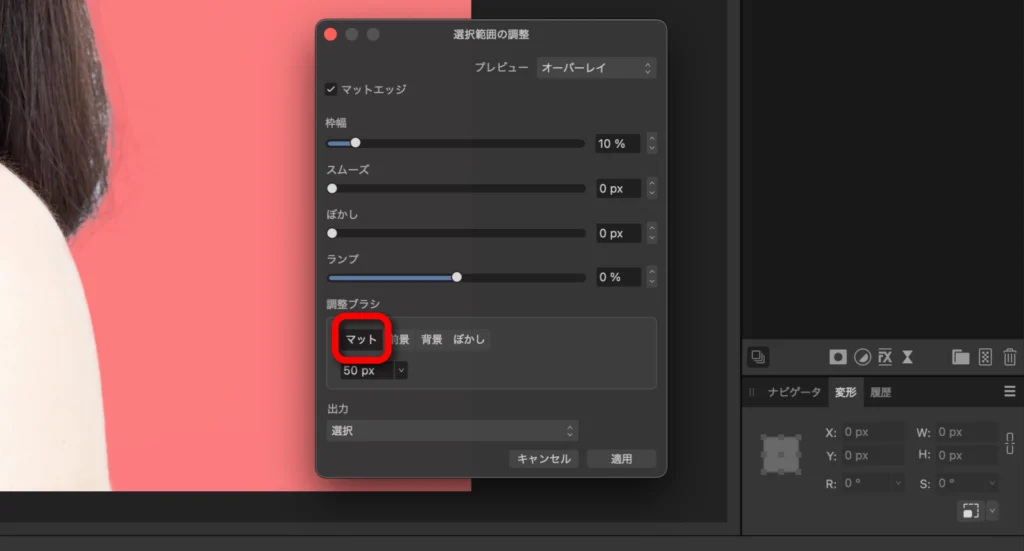
まだ,髪の毛の部分が気になるいので,こらも調整していきます。調整ブラシを [前景] から [マット] に戻します。 [マット] は,選択範囲を再度分析して,背景から前景の細部を分離します。髪の毛のような細かい修正に最適です。
少し地道な作業となりますが,画像を拡大しながら髪の毛の気になる部分をブラシでなぞっていきます。
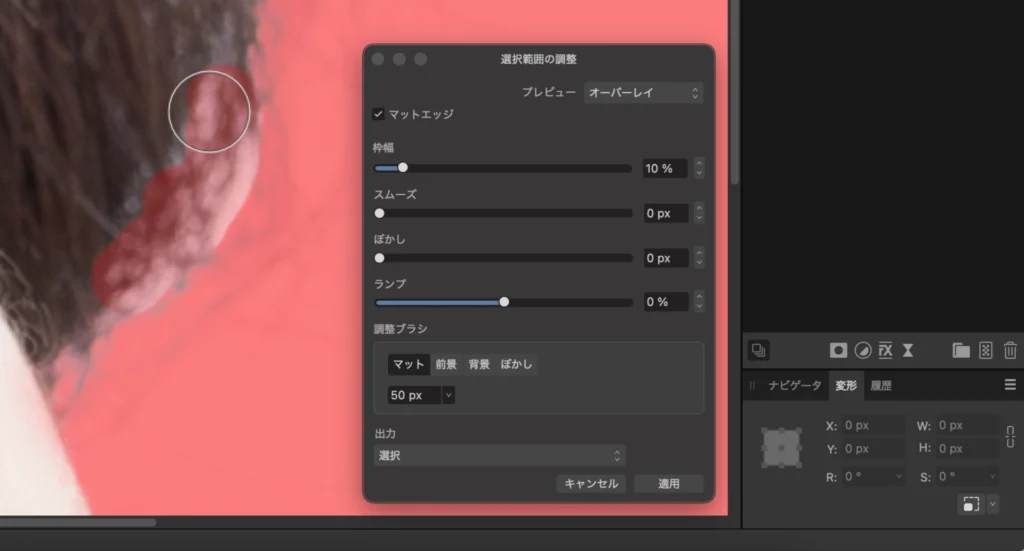
髪の毛の部分もきれいに調整できました。
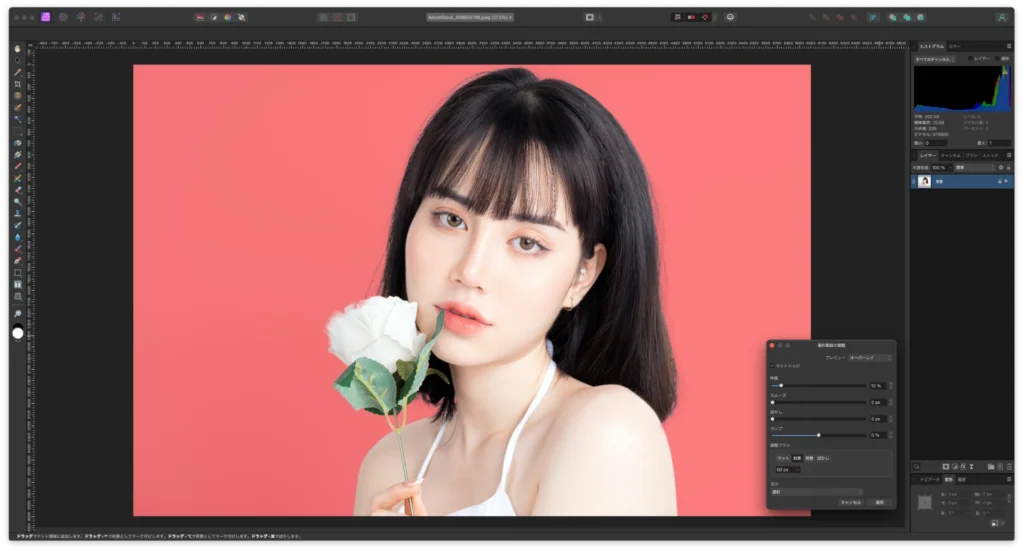
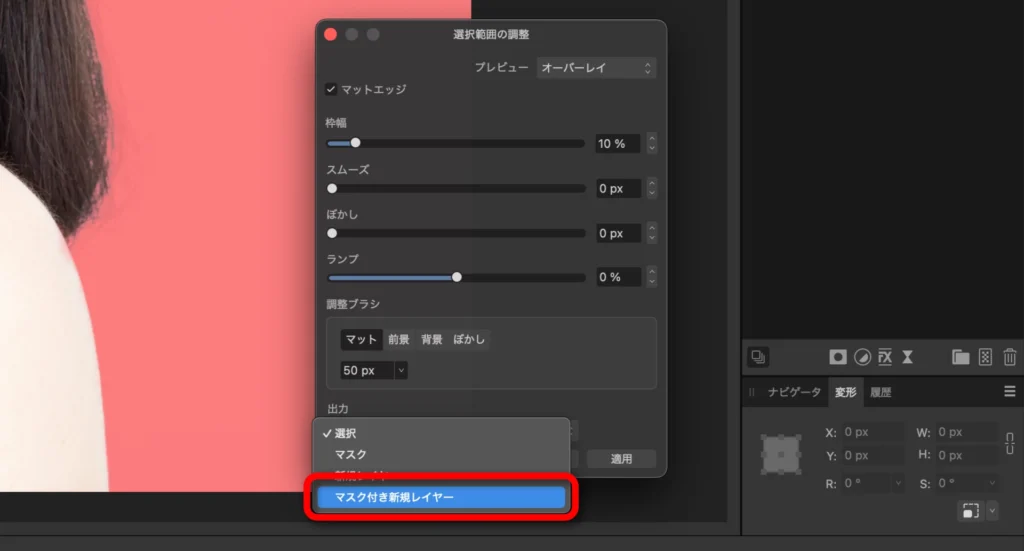
最後に出力で [マスク付き新規レイヤー] を選択して,[適用] を押下します。
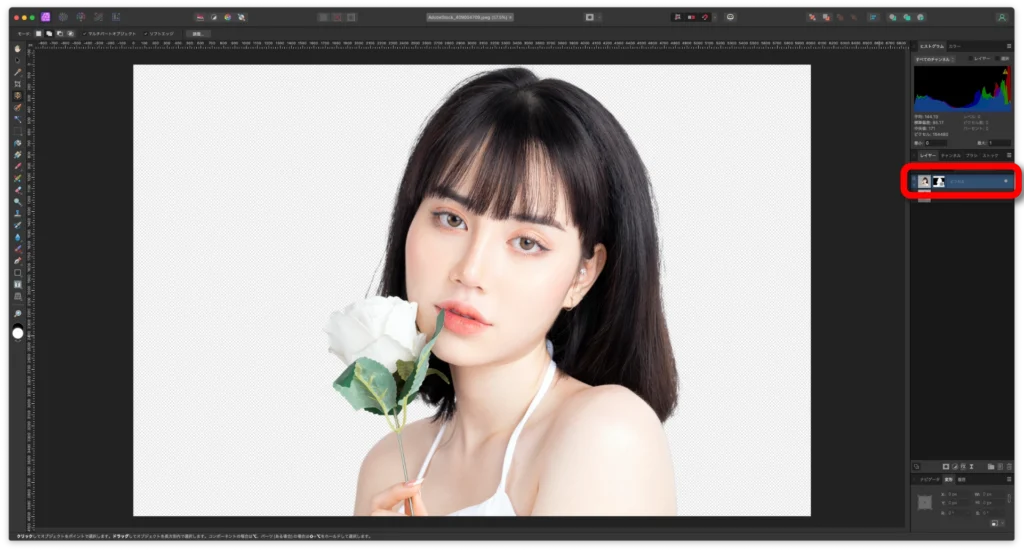
背景レイヤーの上に,マスク付きのピクセルレイヤーができました。こちらを透過PNGデータで書き出せば,他の写真やイラストと合成することができます。
まとめ
この記事では, [オブジェクト選択ツール] を使って背景から被写体を切り取る方法を紹介しました。Affinity Photo 2.6 で追加された [オブジェクト選択ツール] はかなり便利な機能です。皆様もぜひ試してください。
- オブジェクト選択ツールを使用する前に,機械学習のモデルをダウンロードする必要があります。
- オブジェクト選択ツールで作成した選択範囲は,従来の選択機能と同様に [選択範囲の調整] で調整できます。
- 選択した画像は,マスク付きレイヤーを作成しておくと汎用的に使えて便利です。