お疲れさまです。アリスのCookBookにようこそ。皆さまは Affinity Photo 2.5 の レイヤーっていう機能を使っているでしょうか。レイヤーとは「層」「階層」を意味する言葉で,Affinity Photo を使いこなすうえで最も重要な機能のひとつです。レイヤーにもいくつか種類がありますが,今回は塗りつぶしレイヤーとグラデーションツールについてお話していきます。
塗りつぶしレイヤーとは
塗りつぶしレイヤーは,調整可能な単色またはグラデーションを設定できるレイヤーです。塗りつぶしレイヤーを使用する時は,不透明度やブレンドモードをレイヤーに適用して,写真やイラストを編集・補正するのが一般的です。それでは,塗りつぶしレイヤーの作成方法と使いかを見ていきましょう。
塗りつぶしレイヤーの作成
塗りつぶしレイヤーを作成しよう!
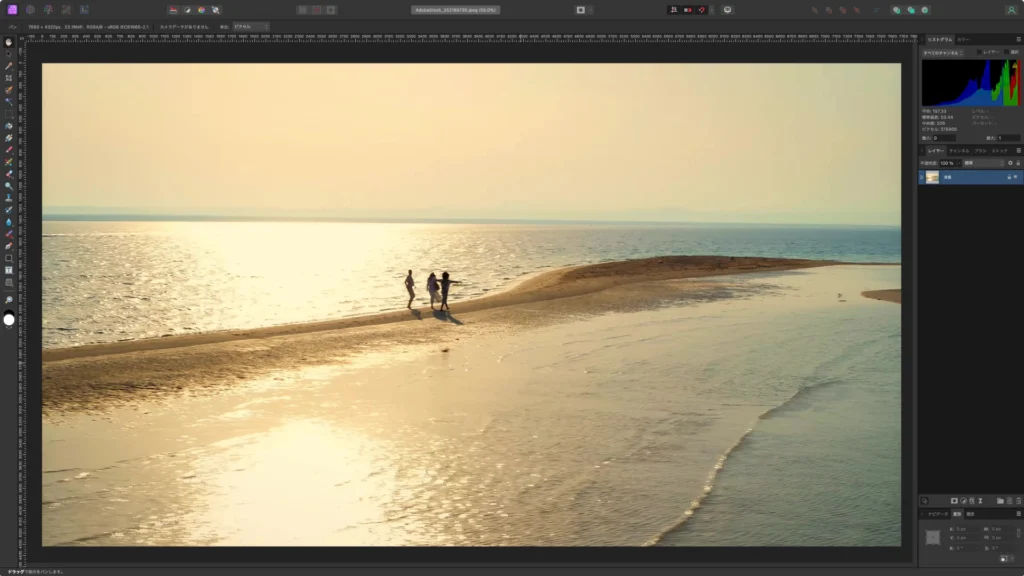
今回はこちらの画像をしようして,塗りつぶしレイヤーを適用してみますね。
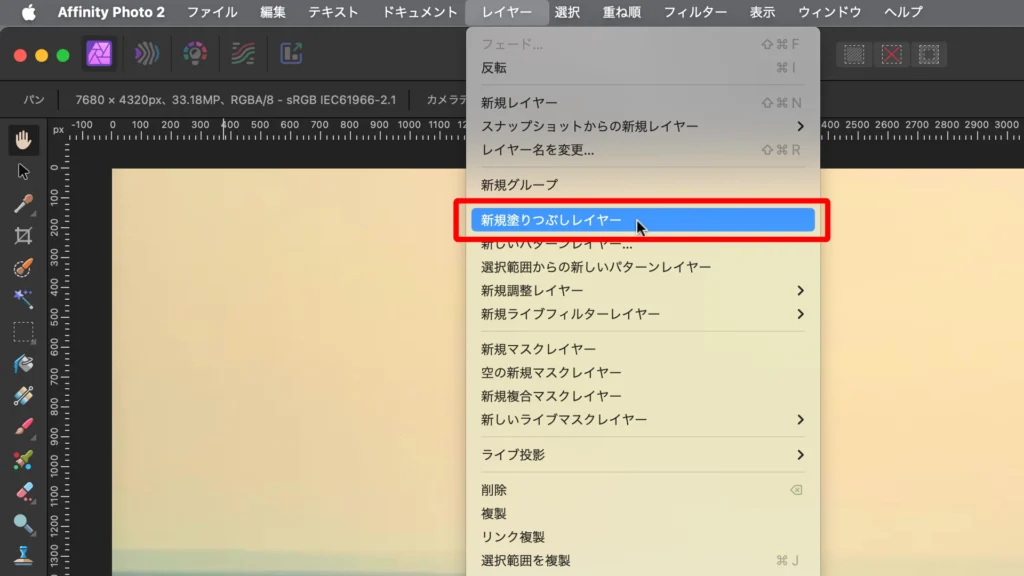
まず,[レイヤー] メニューから [新規塗りつぶしレイヤー] を選択してみましょう。
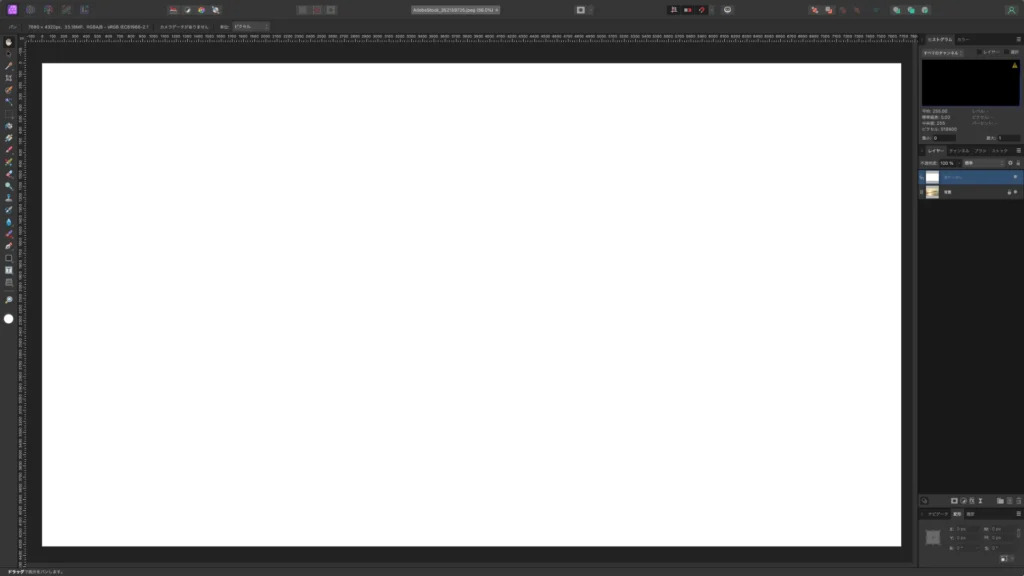
すると,背景画像の上に真っ白な塗りつぶしレイヤーが配置されました。
 うさぎ
うさぎ画面が真っ白になって,背景の画像が隠れちゃったね!
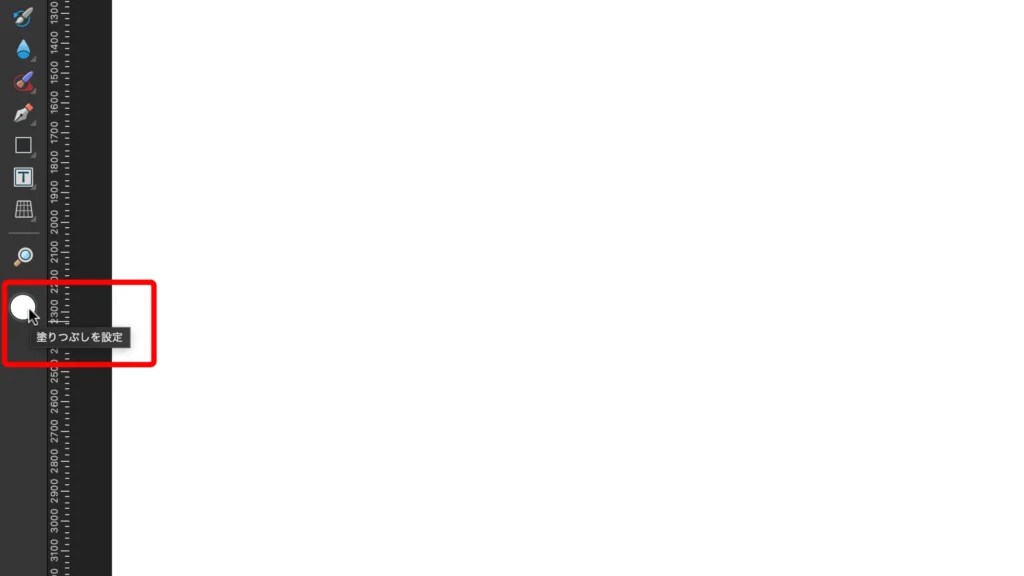
つぎは,このレイヤーに色をつけてみます。色の変方法はいくつかありますが,最初は [ツールパネル] を使用しますね。左端の下にある [塗りつぶしを設定] をクリックします。
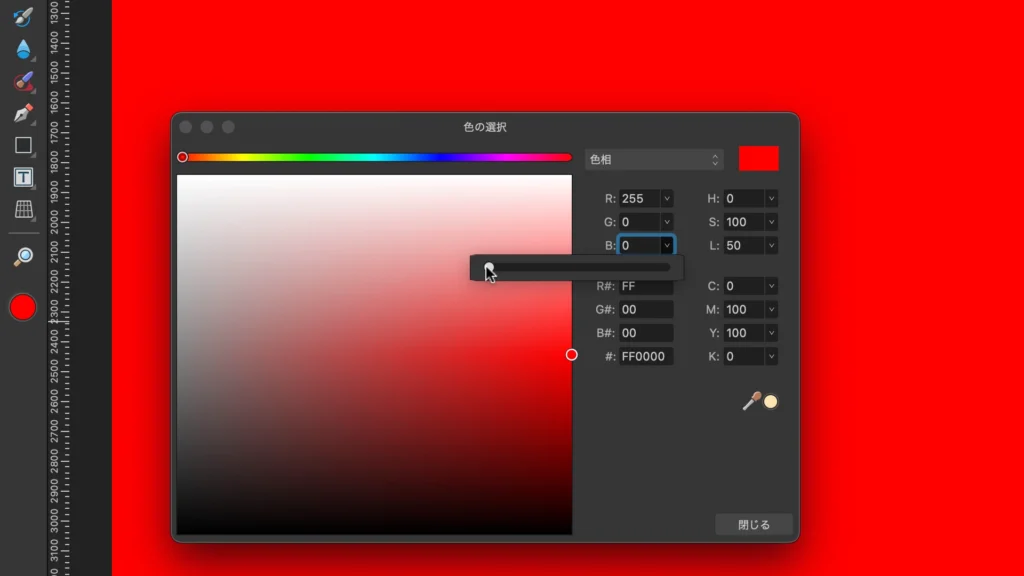
[色の選択] というウインドウがでてくるので,好きな色を設定してください。ここでは,効果がわかりやすいように赤( R:255 G:0 B:0 )にしてみます。
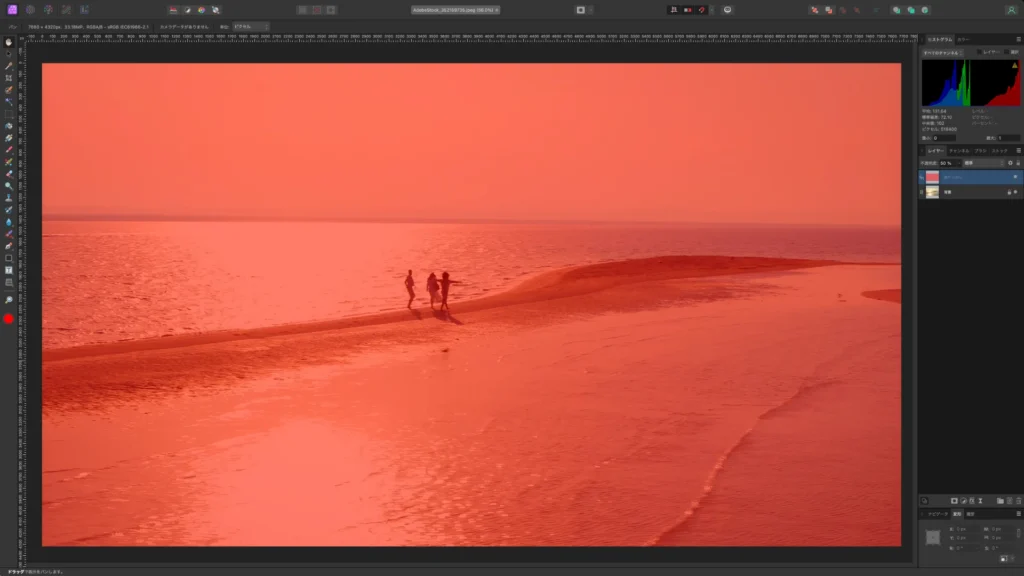
先ほどは,真っ白だった画面が赤くなりました。
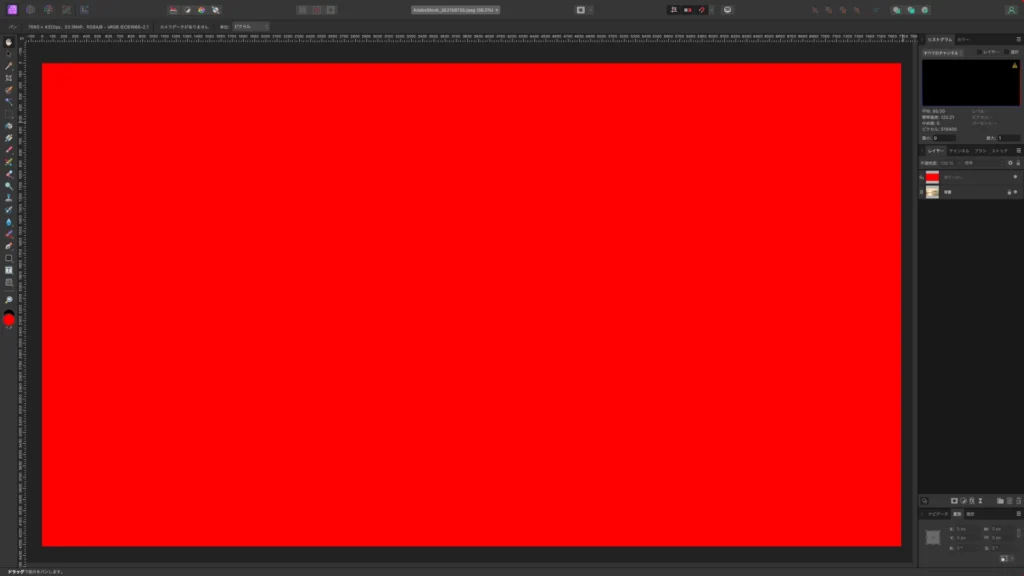 うさぎ
うさぎわっ!今度は真っ赤っ赤になっちゃった。
透明度を変更してみる
塗りつぶしレイヤーも,他のレイヤーと同じように不透明度を調整できます。今回は,不透明度を50%に変更してみます。
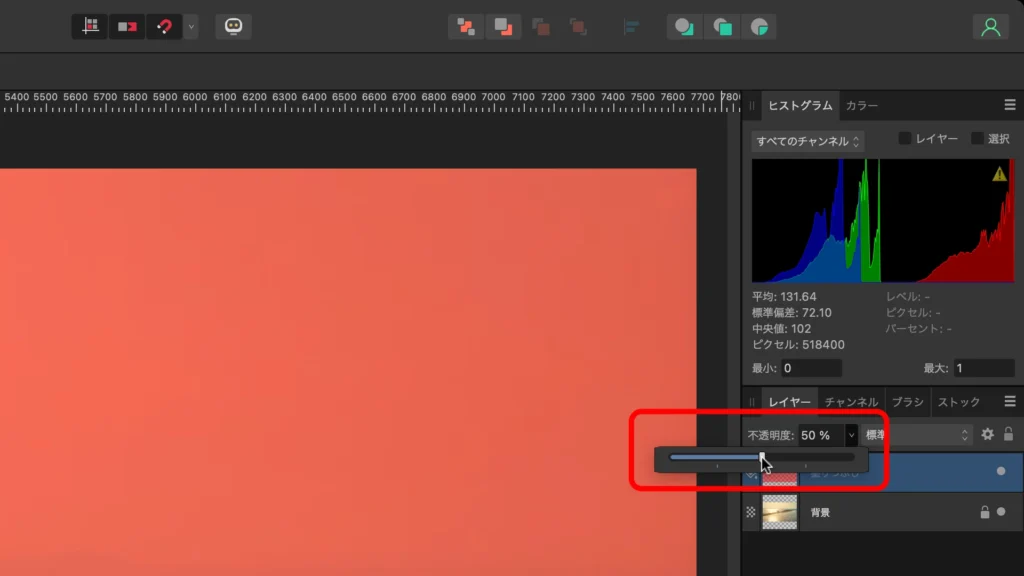
塗りつぶしレイヤーが透けて,背景の画像が出てきました。
 うさぎ
うさぎ背景の画像が見えてきたけど,メリハリがないというかなんか単調だよね。
 アリス
アリスそれじゃあ,今度はブレンドモードを適用してみようか。
ブレンドモードを適用することもできるよ!
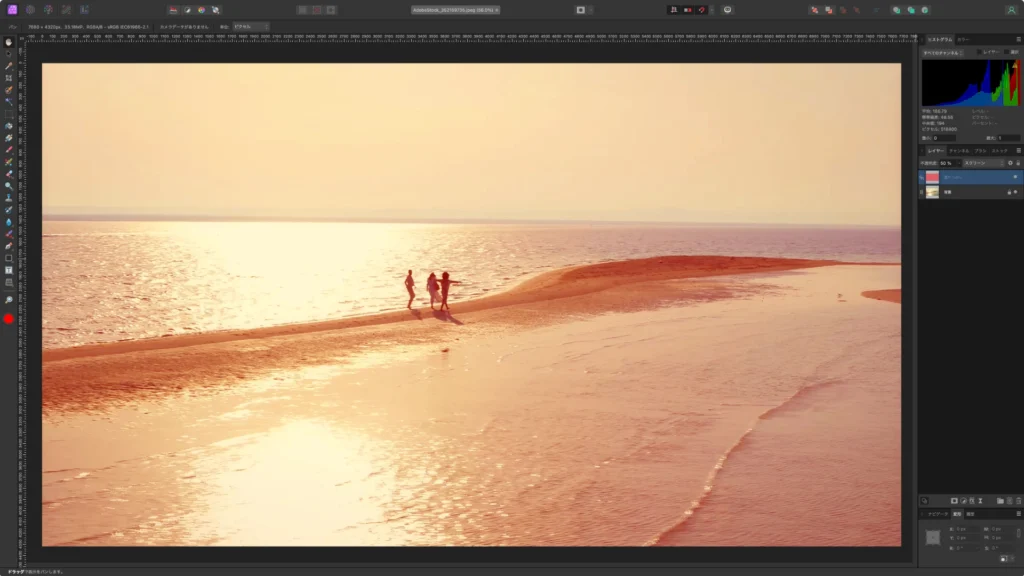
塗りつぶしレイヤーは不透明度だけでなく,ブレンドモードも適用できるます。スクリーンを適用してみましょう!
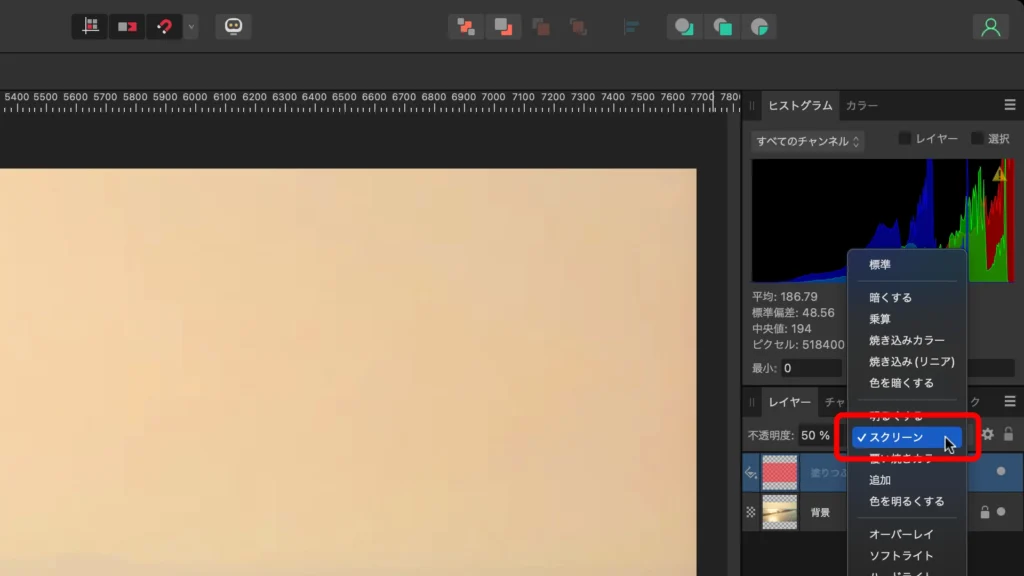
このように,ブレンドモードも適用されました。今回はサンプルとしてスクリーンを適用しましたが,スクリーンが正解というわけではありません。選択したブレンドモードによって表現は大きくかわるので,自分のイメージに適したブレンドモードを選択してくださいね。
塗りつぶしレイヤーの色を変更する
塗りつぶしレイヤーの色を変えてみよう!
先ほどは,[ツールパネル] にある [塗りつぶしを設定] を使用して色を変更しましたが,今度は [右スタジオ] にある [カラー] を使用して色を変更してみます。[カラーパネル] 以外が開いている場合は,[カラーパネル] に切り替えます。
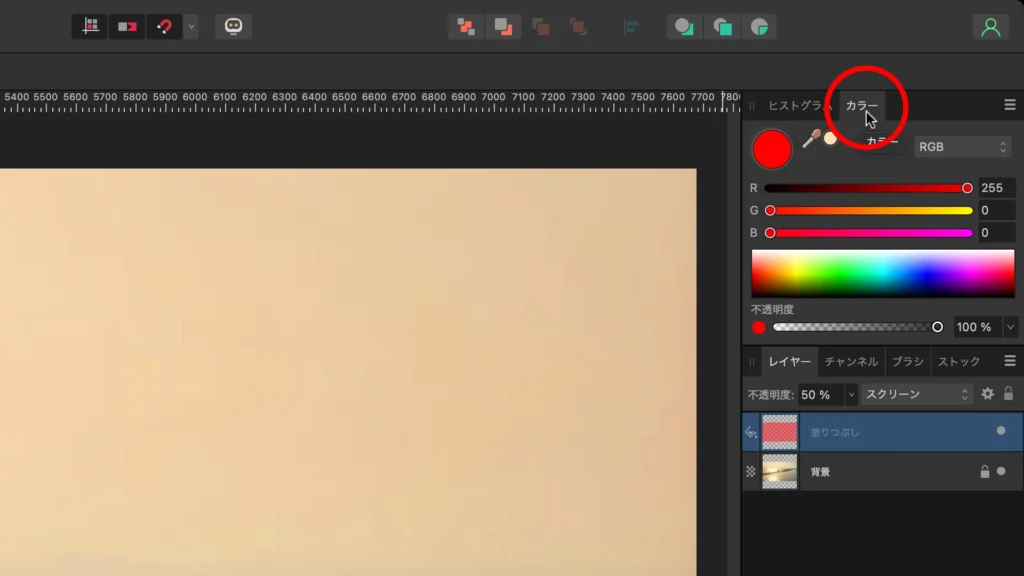
塗りつぶしレイヤーが選択されていることを確認して,好きな色に変更してください。ここでは,オレンジ( R:255 G:128 B:0)に変更してみます。
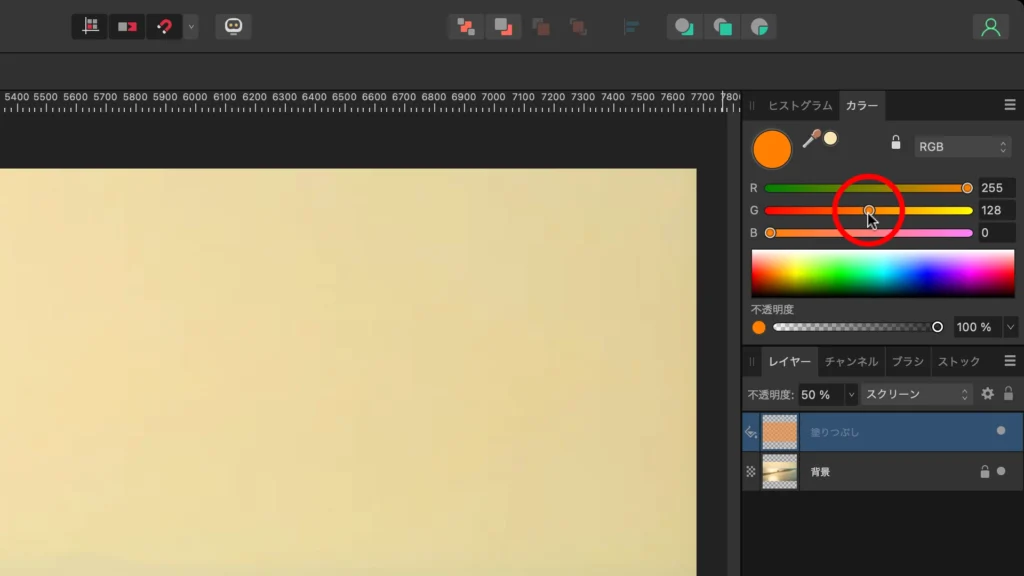
赤からオレンジに変更されたことがわかるでしょうか。
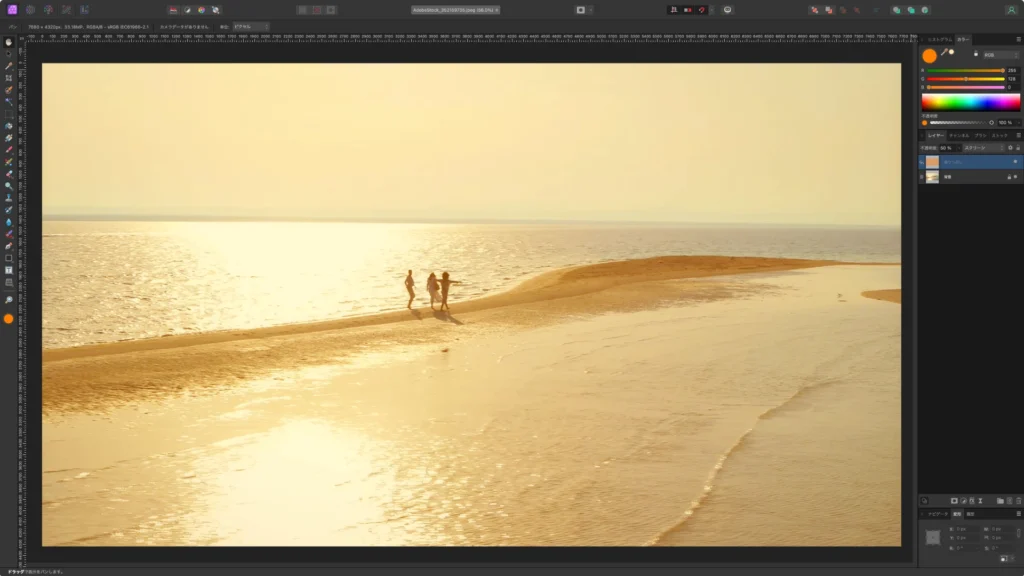
塗りつぶしレイヤーにグラデーションを適用する
塗りつぶしレイヤーにグラデーションを適用してみよう!
最後に塗りつぶしレイヤーにグラデーションを適用してみましょう。今回は塗りつぶしレイヤーを複製して,グラデーションをかけたいと思います。
うさぎMac の方は塗りつぶしレイヤーを選択して,「⌘」 + 「J」を押下すると塗りつぶしレイヤーを複製できるよ!
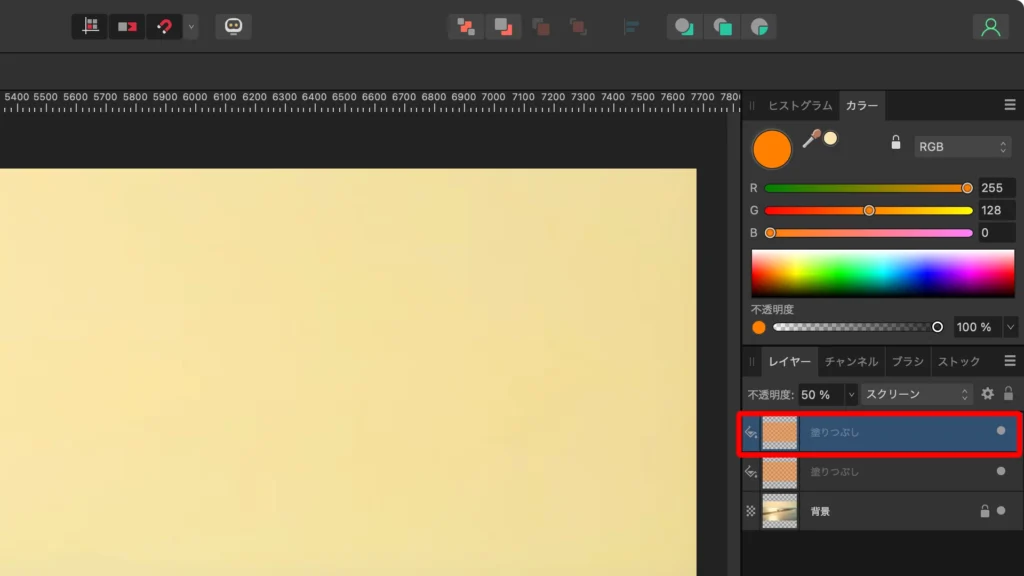
複製した塗りつぶしレイヤーの色を変更します。今回は青(R:0 G:128 B:255)としました。
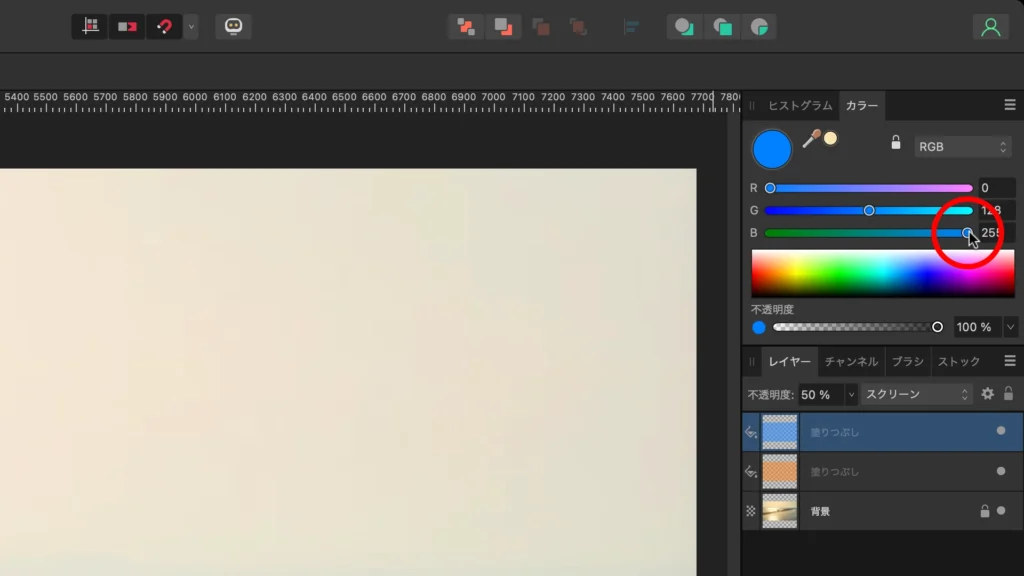
続きまして, [ツールパネル] から [グラデーションツール] を選択します。
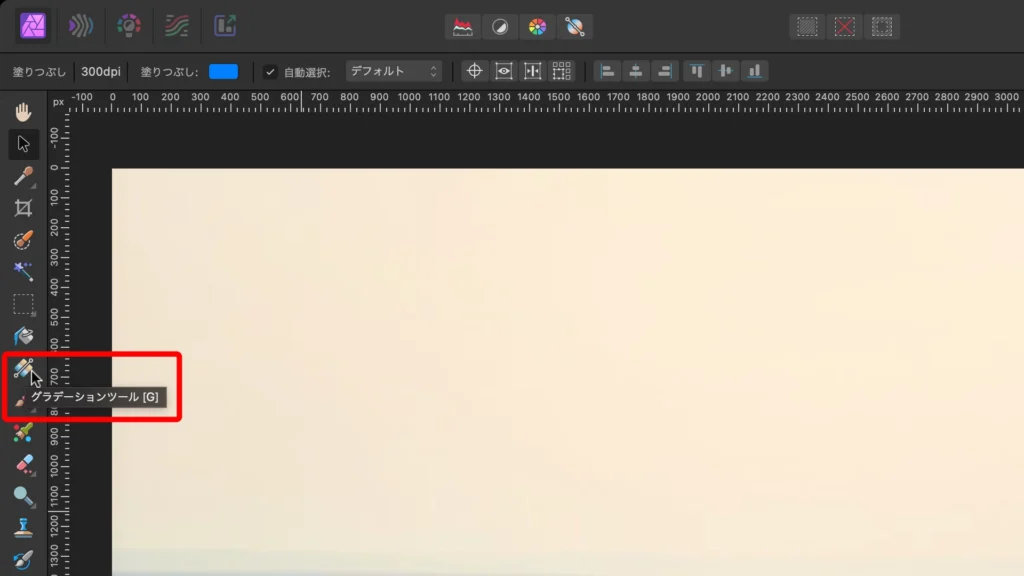
グラデーションを開始したい地点から終了したい地点に向けてマウスをドラッグします。
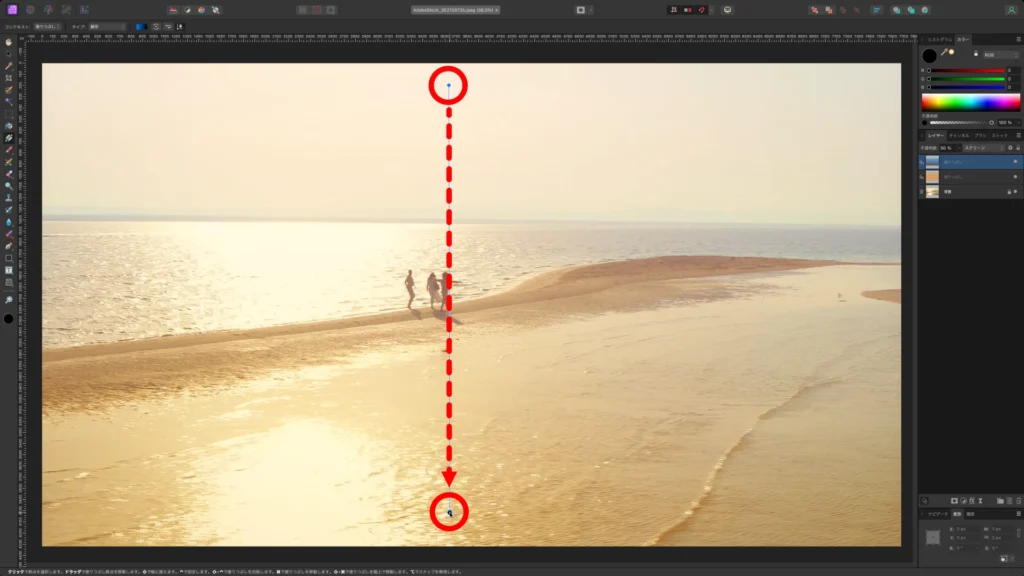
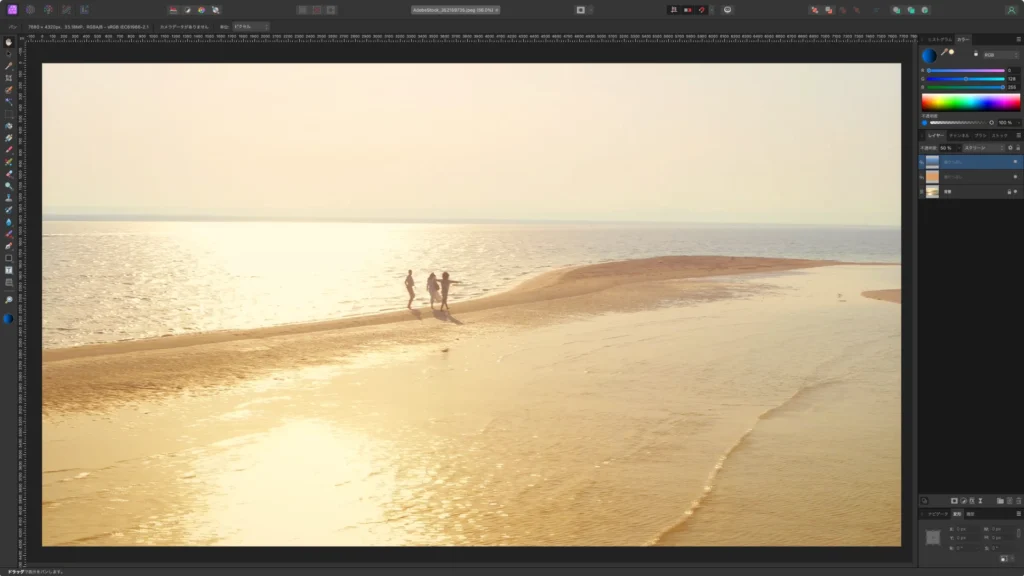
少しわかりにくいかもしれませんが,青から黒のグラデーションがかかりました。
アリス塗りつぶしレイヤーにスクリーンが適用されているので,実際には黒い部分が透過されています!
 うさぎ
うさぎあとから,グラデーションの色を変更できるのかな?
アリスできるよ。グラデーションの色の変更方法を解説するね。
グラデーションの色を変えるには?
あとからグラデーションの色を変えたときも大丈夫。グラデーションの色も変更できますよ。今回はグラデーションの終点の色を変更してみますね。それでは,グラデーションの終点を選択します……
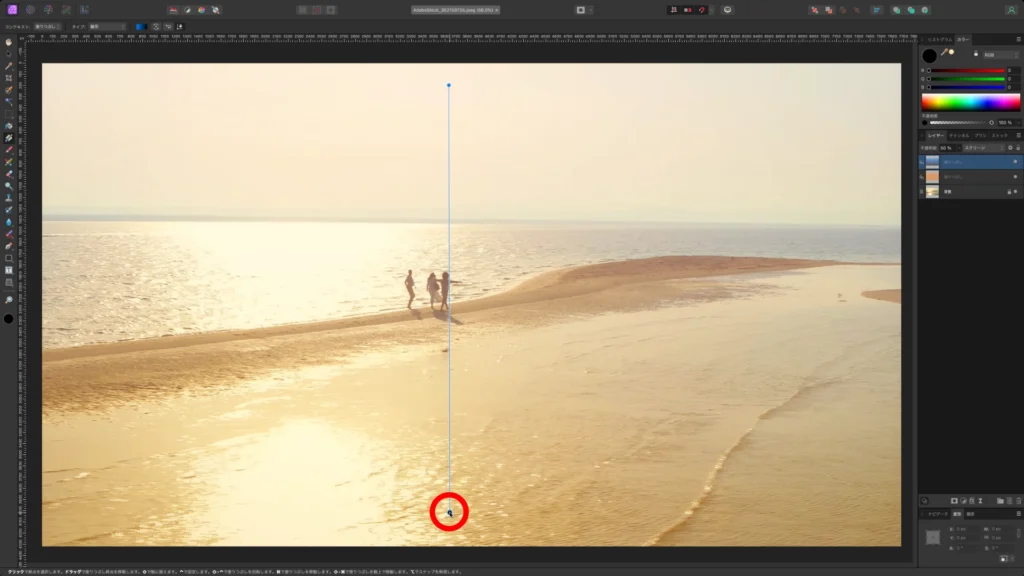
[右スタジオ] にある [カラーパネル] で色を変更してみましょう! [R] を 0 から 255 に変更してみます。
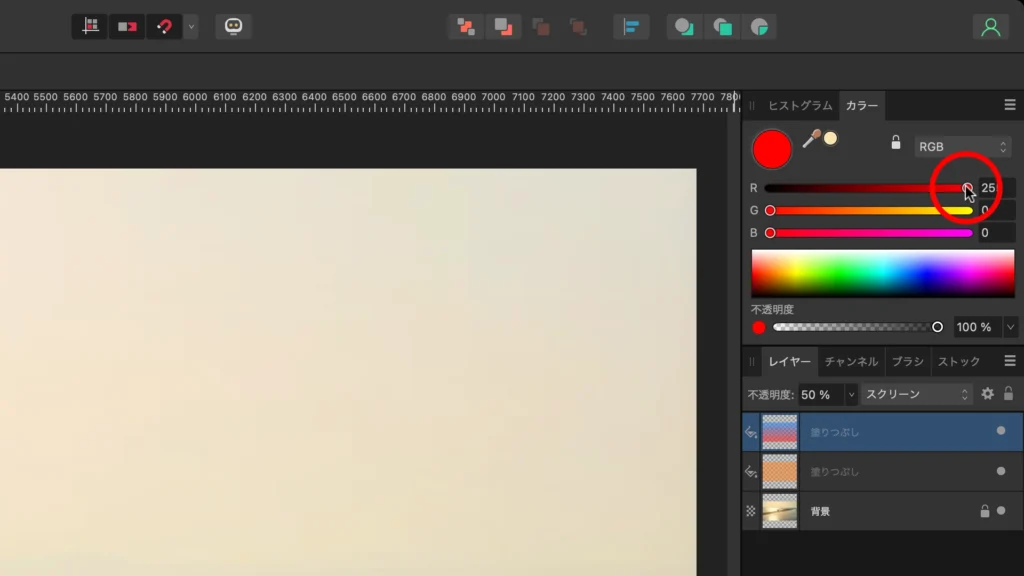
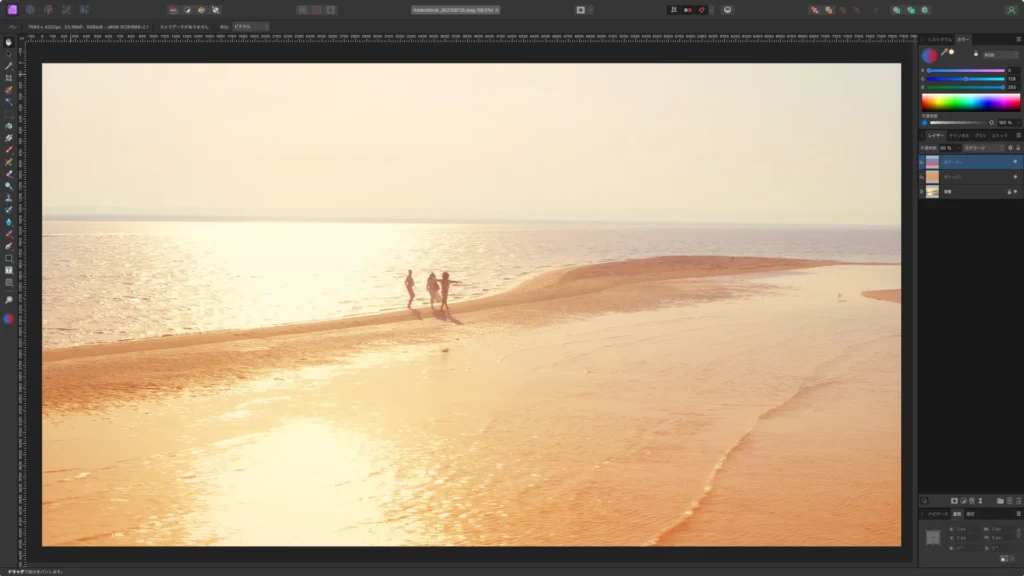
グラデーションの終点の色が変更できました。画面の下の方が,少し赤みがかったのがわかるかと思います。
 アリス
アリスグラデーションツールの詳しい使い方は,別の記事でお話ししますね♪
まとめ
この記事では,塗りつぶしレイヤーとグラデーションツールについてお話してきました。Affinity Photo を始めたばかりのころは,あまり使用しない機能かもしれません。しかし,Affinity Photo でやりたいことが増えてくると,頻繁に使う機能のひとつです。皆さまの創作活動の参考になれば,アリスも嬉しく思います。それでは,次回の記事でお会いしましょう。
- 塗りつぶしレイヤーは,調整可能な単色またはグラデーションを設定できるレイヤーです。
- 塗りつぶしレイヤーは,不透明度やブレンドモードを適用して使用するのが一般的です。
- 塗りつぶしレイヤーは,カラーパネルや,スウォッチパネルを使用して色を変更することができます。