お疲れさまです。アリスのCookBookにようこそ。先月の末に Affinity から驚きの発表がありましたね。衝撃的な内容に戸惑いもありますが,早速新しい Affinity をダウンロードしてみました。
新しくなった Affinity とは?
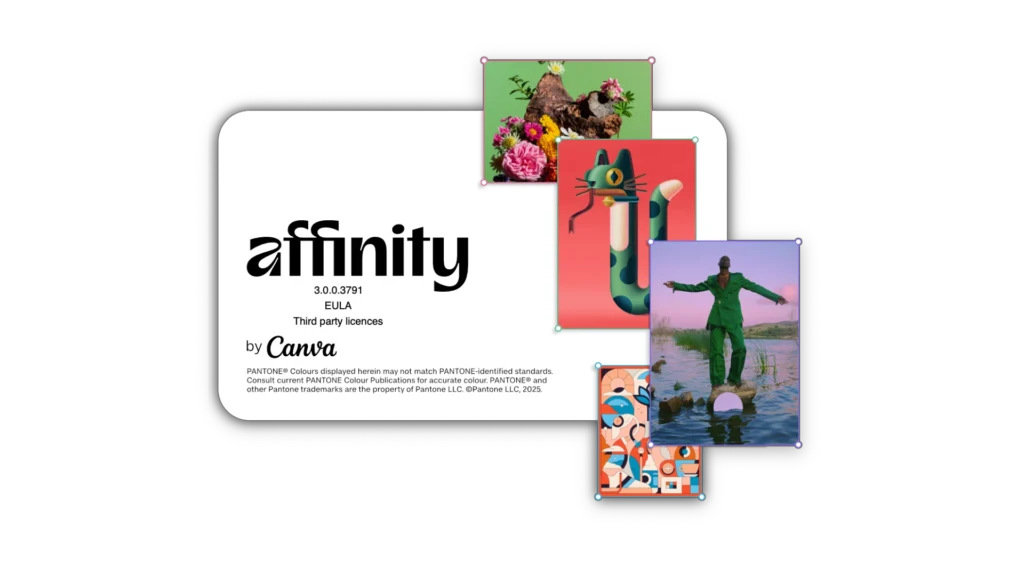
従来の Affinity シリーズは,ベクターアート&デザイン用ソフトウェアの Affinity Designer,写真編集&デザイン用ソフトウェアの Affinity Photo,デスクトップパブリッシング用ソフトウェアの Affinity Publisher といった3つの製品がありましたが,新しくなった Affinity はこれらの機能が 1つのアプリに統合されました。しかも,基本無料で使えるようになったんです!
 アリス
アリス新しい Affinity をダウンロードするには,Canva(キャンバ)のアカウントが必要になります。
 うさぎ
うさぎCanva プレミアムプラン(有料)を利用している人は,Affinity 内で Canva の強力な AI ツールも使えるよ。

新しくなった Affinity はどう変わった?
Affinity 3.0 の操作画面
それでは,新旧 Affinity の画面をくらべてみましょう。操作画面の見た目は,ほぼほぼ従来の Affinity を受け継いでいるようですね。
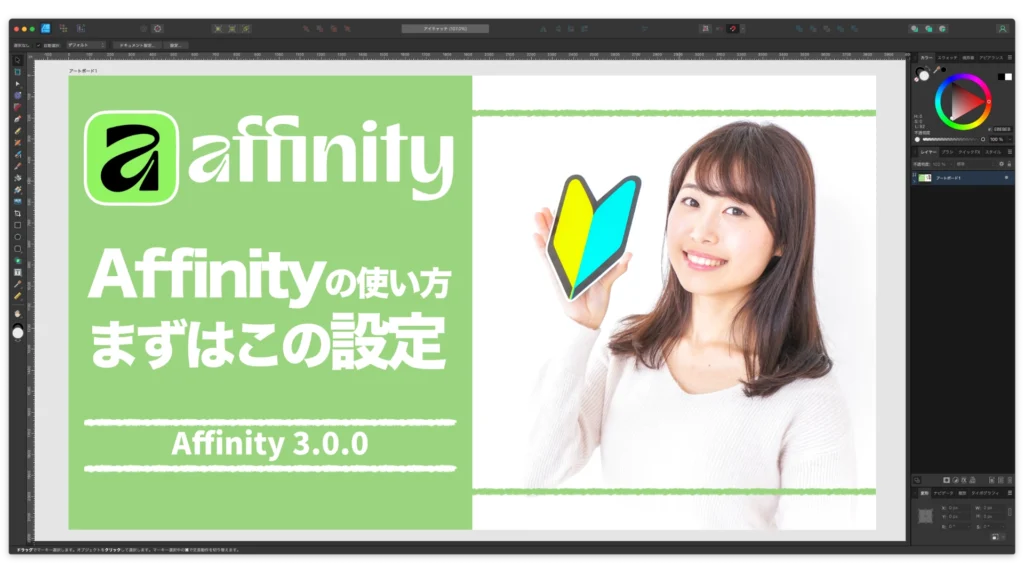
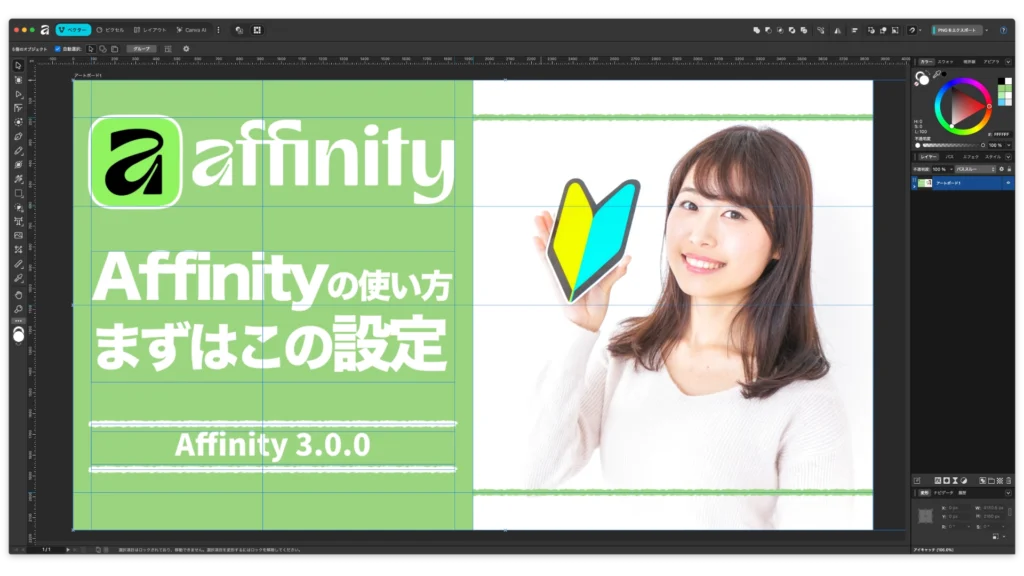
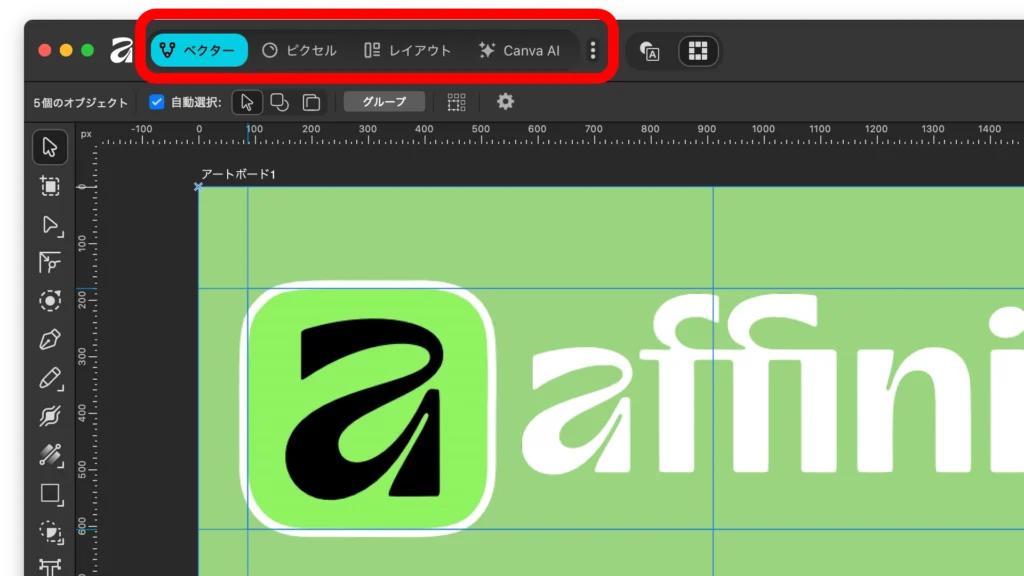
大きな違いは,画面左上に配置されていたペルソナといわれていた機能が,新しい Affinity では「ベクター」「ピクセル」「レイアウト」といったスタジオに置き換わりました。「ベクター」が Affinity Designer ,「ピクセル」が Affinity Photo ,「レイアウト」が Affinity Publisher といった位置づけです。
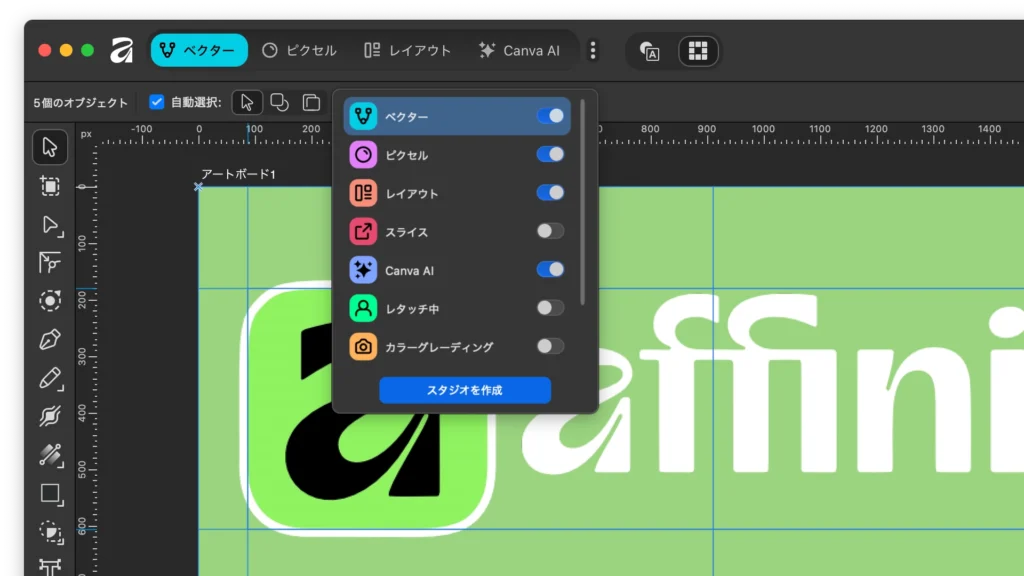
三点リーダを押下すると,スタジオの表示・非表示をカスタマイズすることもできます。ただ,あまりたくさん表示すると使いにくくなってしまうので,はじめはデフォルトのままでもいいかなと思っています。
Affinity 3.0 の主な新機能
Affinity 3.0 は 3つのアプリが 1 つに統合されただけでなく,いくつかの新機能も追加されました。主な新機能はいかのとおりとなります。
- アートボードツールが改善され,アートボードを上下左右にワンクリックで追加できるようになりました。
- メッシュ塗りつぶしツールが追加され、より複雑なグラデーションを作成できるようになりました。
- 待望の画像トレース機能が利用できるようになりました。
アリス新バージョンで期待されていた二重トンボや,日本語フォントの自動字詰め,縦組み機能は残念ながら未対応です。
まずはこの設定
拡張子の表示
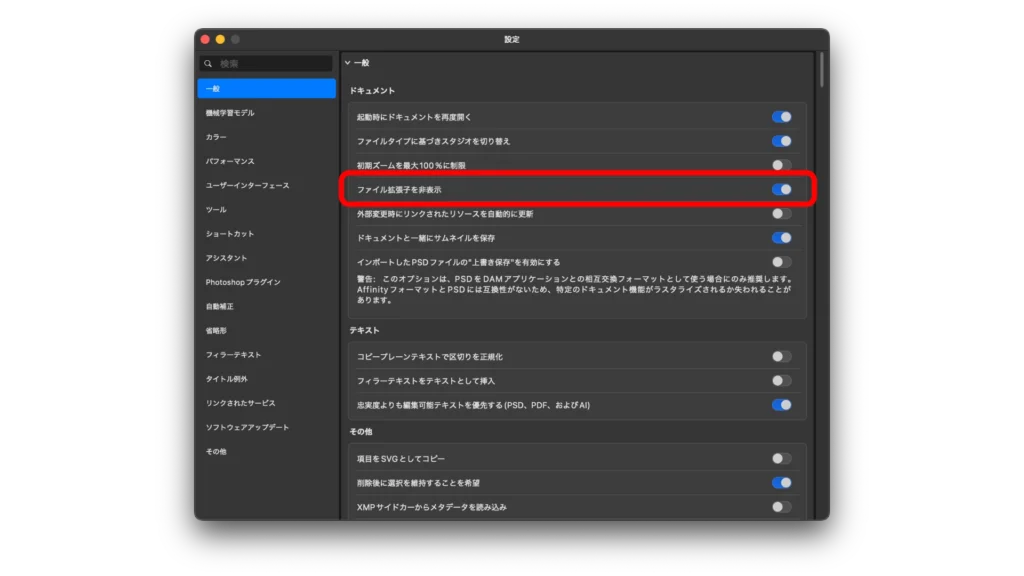
ここからは,私がおすすめする設定をご紹介します。まず [一般] から見ていきましょう。初期値では [ファイル拡張子を非表示] が有効になっています。好みにもよりますが,拡張子を表示させたい場合は無効にしましょう。なんのアプリで作成したかわるように,拡張子は表示された方がいいかなと思っています。
機械学習モデル
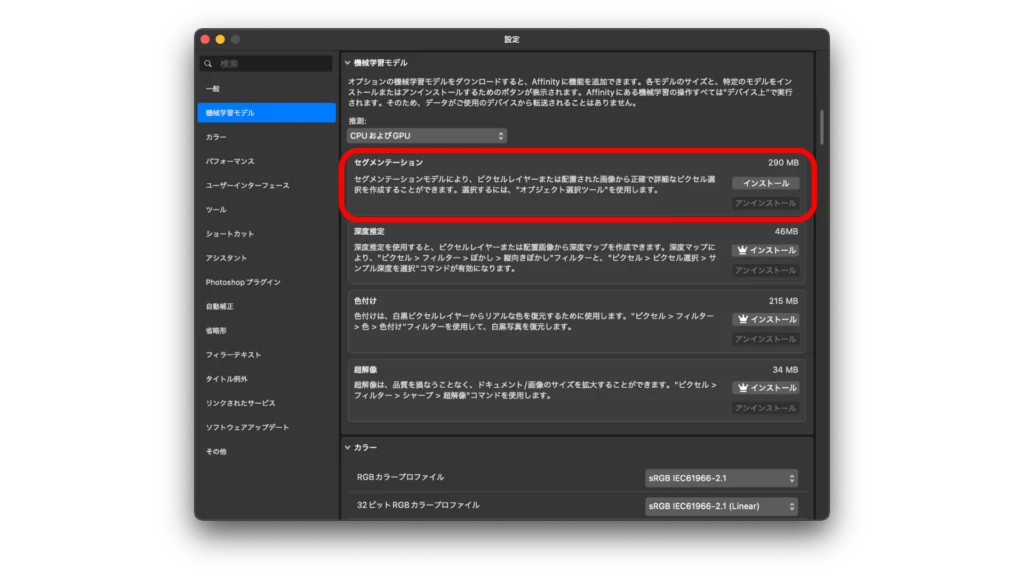
次は [機械学習モデル] 。インストールの横に王冠のようなアイコンがついているモデルは,Canva プレミアムプラン(有料)の利用が必須です。
以前の Affinity Photo 2.6 では [セグメント化] モデルと,[顕著性] モデルをインストールできましたが,Affinity Photo 3.0 では [顕著性] モデルは省略されているようです。 [セグメント化] モデルは, [オブジェクト選択ツール] を使用するときに必要となるのでインストールしておきましょう。
CMYKカラープロファイル
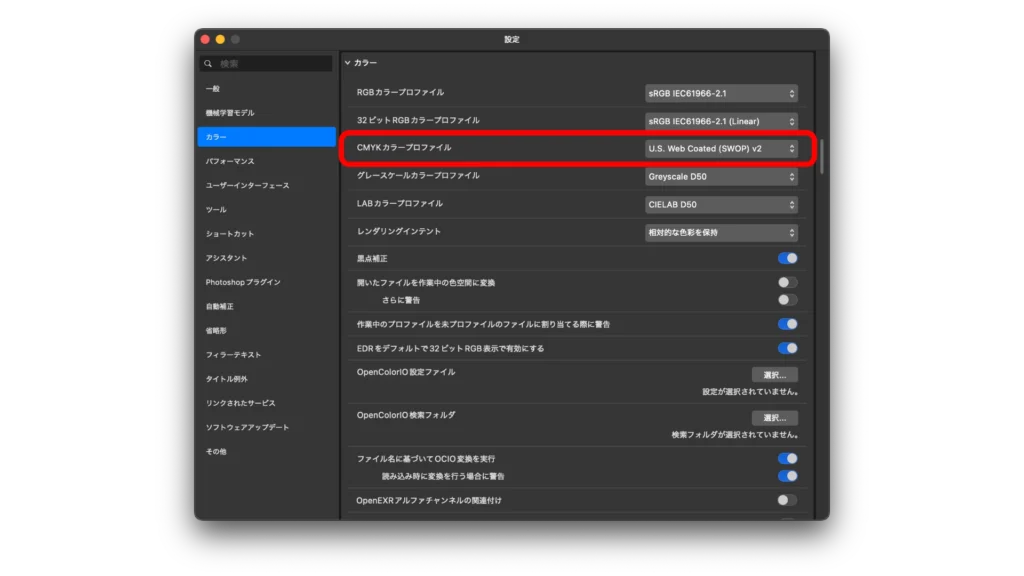
続きまして [カラー] に移動します。CMYKカラープロファイルの初期設定は,北米用の [U.S. Web Coated (SWOP) v2] になっています。このまま印刷屋さんに入稿すると,思っていた色と違う仕上がりになってしまう恐れがあるので注意してください。CMYKカラープロファイルの設定は,日本でよく使われているものに変更しておきましょう。[Japan Color 2011 Coated] という新しいバージョンのプロファイルに対応した印刷屋さんもありますが,よくわからないときは [Japan Color 2001 Coated] にしておくのが無難です!
マーキの選択動作
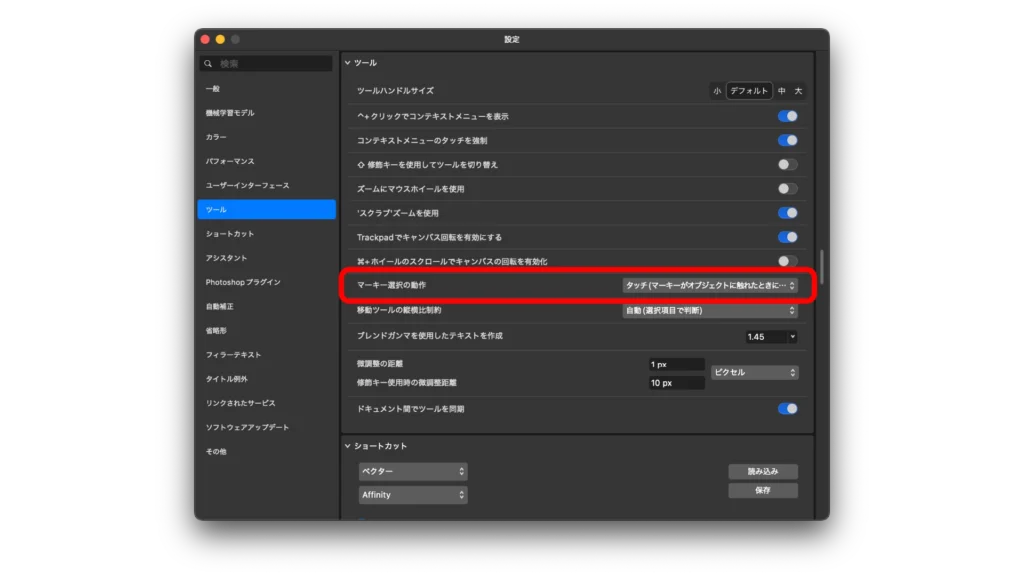
Affinity 3.0 ではマーキの選択動作が従来とことなります。前のバージョンでは,オブジェクト全体を囲わないと選択することができませんでしたが(設定で変更可能),Affinity 3.0 ではオブジェクトの一部に触れるだけで選択することができます。以前の挙動の方が慣れていると言う方は, [ツール] の [マーキの選択動作] を [タッチ(マーキがオブジェクトに触れたときにオブジェクトを選択)] から [囲い込み(オブジェクトをマーキで囲う必要あり)] に変更しましょう。
ショートカットキーのアレンジ
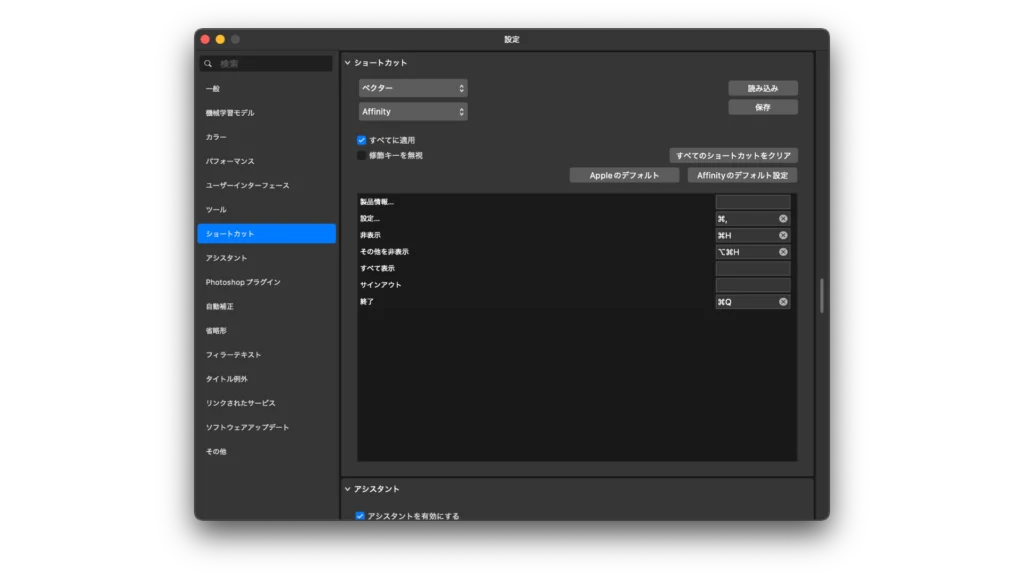
Affinity のキー操作でしっくりこないという方は,ショートカットを変更することもできます。 Photoshop や Illustrator を愛用されている方は,慣れているアプリ風にショートカットをアレンジされてみてはいかかでしょうか。
まとめ
この記事では,Affinity 3.0 の環境設定を中心に紹介してきました。従来の 3つのアプリが 1 つに統合され,使い勝手もよくなった新しい Affinity。無料化されたことで,ユーザも増えそうですね。今後は,日本語組版機能(縦組み機能の実装や禁則処理の強化,日本語フォントの字詰め)にも期待しています♪
最後までご覧いただいたありがとうございました。