お疲れさまです。アリスのCookBookにようこそ。今回は Affinity 3.0 を使ってプリセットから新規ドキュメントを作成してみます♪
プリセットの選択
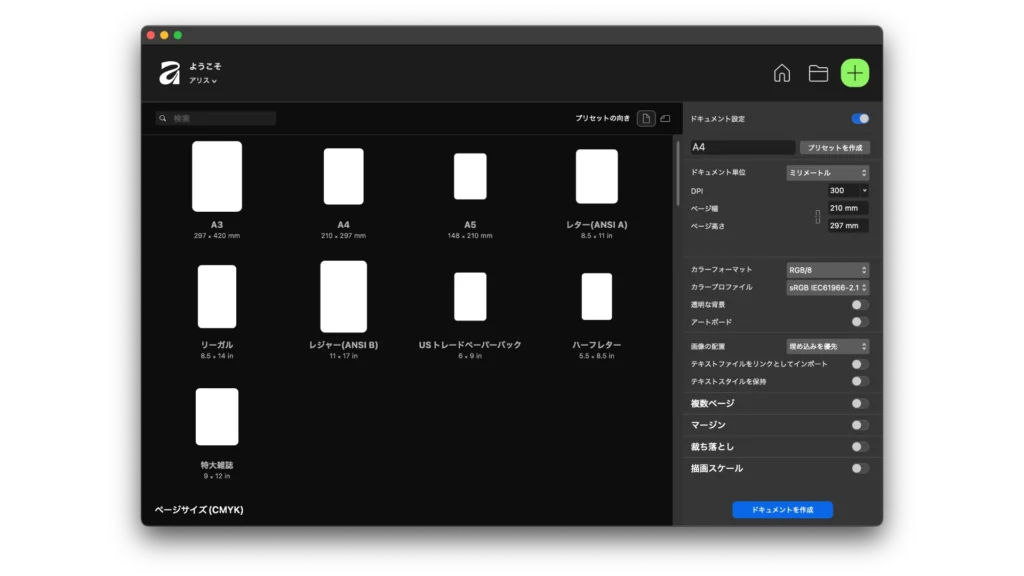
[ファイル] メニューで、[新規] をクリックすると,以下のようなダイアログが表示されます。最初に,プリセットの向きを選択してください。従来の Affinity の [新規ドキュメント] 画面から大きく変わっていますね。どこから手をつけたらいいか迷ったら,上から下へ,左から右へと操作しましょう。
 うさぎ
うさぎ以前の [新規ドキュメント]ダイアログ は専門家向けの画面だったけど, Affinity 3.0 になってから現代風のデザインになったね。
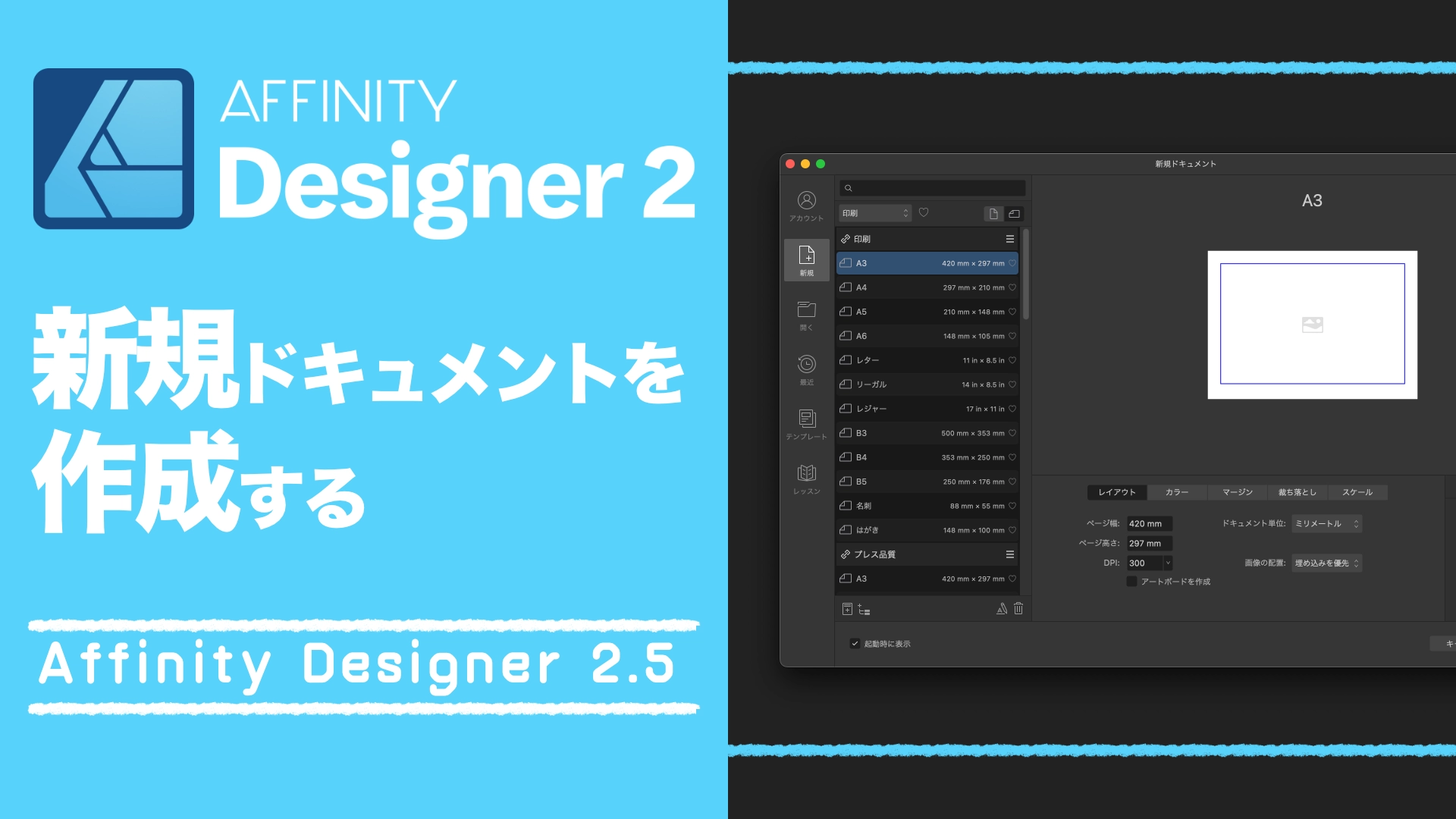
試しに,プリセットの向きを横向きに変更します。横向きを選択すると,サムネイルも横向きに変わります。

次に,ページサムネイルから作成したいドキュメントサイズ(A3 や A4 など)を選択します。[ページサイズ(RGB)] [ページサイズ(CMYK)] などで分類されていますが,こちらのカテゴリも従来の Affinity から変更されていますね。どれを選んだらいいかわからないときは,用途を簡単にまとめたので参考にしてください。
| カテゴリ | どんなときに使う? |
|---|---|
| ページサイズ(RGB) | お家にあるプリンターや,会社の複合機での印刷するドキュメント |
| ページサイズ(CMYK) | 印刷屋さんに入稿する本格的な原稿 |
| 写真 | 写真のレタッチや編集など |
| キャンバス | お絵描き用 |
| ビデオおよびウェブ | バナー広告,アイキャッチ画像,YouTube のサムネイルなど |
| デバイス | スマホやタブレットの画面デザイン,UI のモックアップなど |
 アリス
アリス作成したいサイズがない場合は,これからお話しする [ドキュメント設定] で設定できます。
ドキュメント設定
[新規ドキュメント] ダイアログには、選択したプリセットの設定をカスタマイズできる [ドキュメント設定] タブが用意されています。作成したい用紙サイズがプリセットにない場合や,カラーフォーマットの変更,マージンの設定をおこないときは [ドキュメント設定] で調整します。ここで設定した内容を,ユーザプリセットとして保存することもできます♪

- ドキュメント単位
ルーラー(定規)やオブジェクトの寸法の単位を設定します。単位はピクセル,ポイント,インチ,ミリメートルなどから選択できます。 - DPI
新規ドキュメントの解像度を設定します。印刷原稿の場合は 300dpi ,Web で使用するバナー広告やアイキャッチ画像は 72dpi が目安となります。 - ページ幅
新規ドキュメントの幅を設定します。こちらの値を変更して,独自のページサイズを作成することも可能です。 - ページ高さ
新規キュメントの高さを設定します。こちらの値を変更して,独自のページサイズを作成することも可能です。
- カラーフォーマット
ドキュメントのカラーモードを設定します。RGB(8/16/32ビットHDR),グレー(8/16ビット),CMYK(8ビット),Lab(16ビット)から選択します。 - カラープロファイル
カラーフォーマットに対応した色域を設定します。 - 透明な背景
有効にするとページの背景が透明になります。 - アートボード
新規ドキュメントにアートボードを作成します。特に理由がなければ,有効にすることをおすすめします!
- 画像の配置
画像の配置の標準の状態を設定します。「リンクを優先」「埋め込みを優先」のどちらで行うかをここで決めておきます。 - テキストファイルをリンクとしてインポート
有効にすると,配置されたテキストファイルはすべてリンクリソースになります。テキストファイルを外部のエディタで編集すると,変更結果が Affinity のドキュメントに反映されます。 - テキストスタイルを保持
有効にすると,配置したテキストファイルのテキストスタイルを保持します。
- 複数ページ
有効にすると,以下のオプションが表示されます。
- 見開きページ
出版物(見開きページ)を作成するときに有効にします。有効にすると,ドキュメントビューで左ページと右ページが一緒に表示されます。 - 配置
ドキュメントページの配置方向を,垂直にするか水平にするかを指定します。 - 開始
ドキュメントページの開始位置を指定します。配置で垂直を指定した場合は上下,水平を指定した場合は左右から選びます。 - ページ数
ドキュメントのページ数を設定します。[Shift] キーを押しながら [上矢印] キーを押すと,一度に10ページずつ増やすことができます。 - デフォルトのマスター
有効にすると,空白のマスターページが自動的に作成されます。こちらのマスターページにデザイン要素を配置することで,他のページにマスタページのデザイン要素が組み込まれるようになります。
- 見開きページ
- マージン
[上] [下] [左] [右] のオプション毎に,プリンタのマージン(プリンタで印刷できない範囲)を設定します。マージンは青色の線で示されます。見開きページを有効にした場合,[左] [右] のオプションは、[内側] と [外側] に置き換わります。
- 裁ち落とし
[上] [下] [左] [右] のオプション毎に,ページ端の裁ち落としの範囲を設定します。見開きページを有効にした場合,[左] [右] のオプションは、[内側] と [外側] に置き換わります。
- 描画スケール
建築計画や,エンジニアリングのプロトタイプなど,CAD ファイル(DWG/DXF)をインポートするときに [有効] にするようです。この機能は使ったことが無いのでよくわかりません。ごめんなさい。
ドキュメントの作成
ドキュメント設定が完了したら,[ドキュメント作成] をクリックします。

新規ドキュメントが作成されました。作業を開始しましょう!

まとめ
この記事では Affinity 3.0 で新規ドキュメントを作成する方法をご紹介しました。Affinity には,用途に応じた様々なプリセットが用意されています。そのため,初めての方はどこから始めていいのか迷うかもしれませんね。この記事が少しでもお役に立てれば幸いです。最後までご覧いただきありがとうございました。それでは,次回の記事でお会いしましょう♪