お疲れさまです。アリスのCookBookにようこそ。今回は Affinity 3.0 のスタジオについて解説します。旧バージョンのペルソナも振り返りながら見ていきますね。
スタジオとは
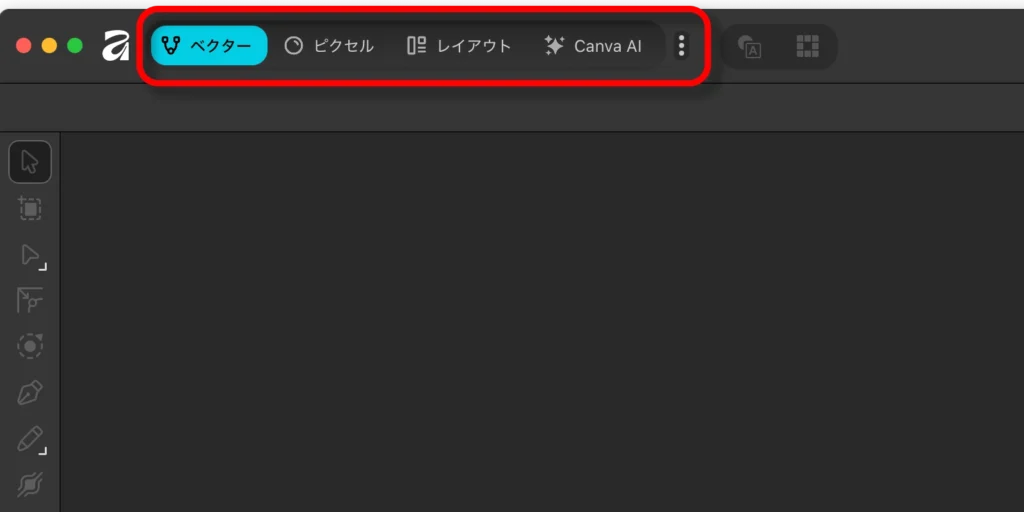
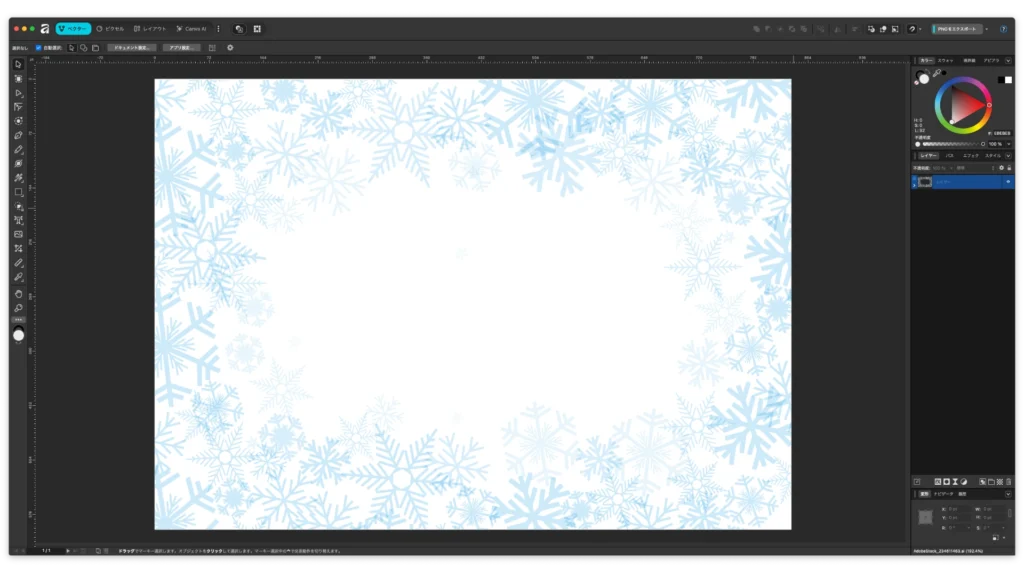
Affinity 3.0 の [スタジオ] とは、[ベクター] や [ピクセル],[レイアウト] といったそれぞれの用途に特化したワークスペースに切り替える機能です。ツールバーアイコンとして表示され,目的にあった [スタジオ] を選択することができます。以前の Affinity を使用していた方は,[ペルソナ] と同様の機能と考えてください。
旧バージョンのペルソナを振り返る
Affinity シリーズの [ペルソナ] とは,それぞれの作業内容に最適化された専用のワークスペースのことを意味します。たとえば, Affinity Designer の [デザイナーペルソナ] [ピクセルペルソナ] [書き出しペルソナ] といった [ペルソナ] のように,作業目的ごとに異なるインターフェース(ツールセットやパネル)に切り替えることで、作業を効率的に進めることができます。それでは,旧バージョンのペルソナを振り返ってみましょう!
Affinity Designer 2 のペルソナ
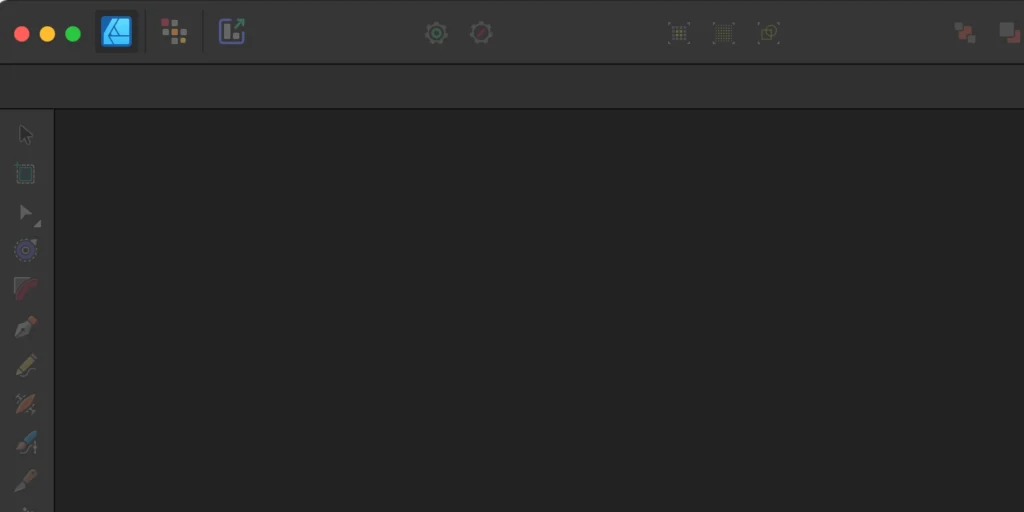
- デザイナーペルソナ
主にベクターデータを扱う Affinity Designer の最も基本的なワークスペース。カーブやシェイプの作成,ペンツールによるベジェ曲線の生成,文字の挿入などが主な機能です。Affinity 3 の [ベクタースタジオ] に引き継がれました。 - ピクセルペルソナ
主にラスターデータを扱う Affinity Photo が得意とするデジタル画像編集を簡易的に行えるワークスペース。ブラシツールや鉛筆ツールといった描画機能や,選択範囲の生成やマスキング処理,ぼかしやシャープネスなどが主な機能です。 - 書き出しペルソナ
ファイルの書き出しに特化したワークスペース。画像の分割やサイズ変更,複数のファイル形式への出力などの設定が行えます。Affinity 3 の [スライススタジオ] に引き継がれました。
Affinity Photo 2 のペルソナ
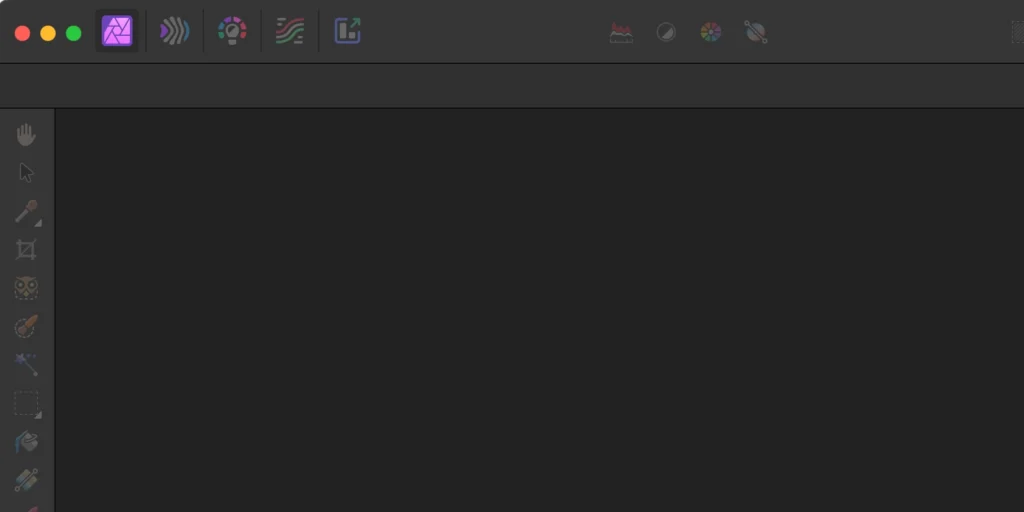
- 写真ペルソナ
レイヤーを用いて画像の全体像を操作できる,Affinity Photo の最も基本的なワークスペース。他のペルソナが得意とする処理も写真ペルソナ内で簡易的に行うことができます。Affinity 3 の [ピクセルスタジオ] に引き継がれました。 - ゆがみペルソナ
画像のゆがみ処理に特化したワークスペース。写真内の人物を小顔にしたり,目を大きく加工したりする,画像の変形処理が行えます。 - 現像ペルソナ
RAW 画像の現像を行うワークスペース。色調補正,レンズ補正などの機能が備わっています。 - トーンマッピングペルソナ
コントラスト,シャドウとハイライトの調整に特化したワークスペースです。とくに,特に HDR 画像を扱うときに威力を発揮します。 - 書き出しペルソナ
ファイルの書き出しに特化したワークスペース。画像の分割やサイズ変更,複数のファイル形式への出力などの設定が行えます。Affinity 3 の [スライススタジオ] に引き継がれました。
Affinity Publisher 2 のペルソナ
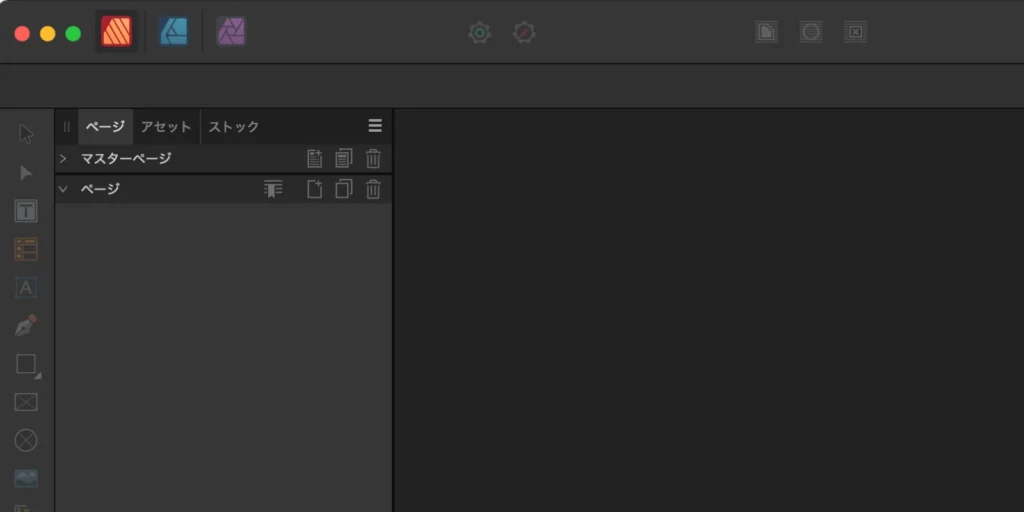
- パブリッシャーペルソナ
マスターページ・ページ・スプレッドの生成が行える,Affinity Publisher の最も基本的なワークスペース。Affinity 3 の [レイアウトスタジオ] に引き継がれました。 - デザイナーペルソナ
ベクターデータの扱いを得意とするワークスペース。Affinity Designer がインストールされている場合に有効になります。 - 写真ペルソナ
写真編集や RAW 画像の現像を得意とするワークスペース。Affinity Photo がインストールされている場合に有効になります。
Affinity 3 のスタジオ
ベクタースタジオ
いろいろなベクターデザインツールを集めたワークスペース。イラスト,ロゴ,アイコン,UIデザイン(デバイスのモックアップ),チラシや名刺などの作成に適したスタジオです。Affinity Designer の [デザイナーペルソナ] に相当します。
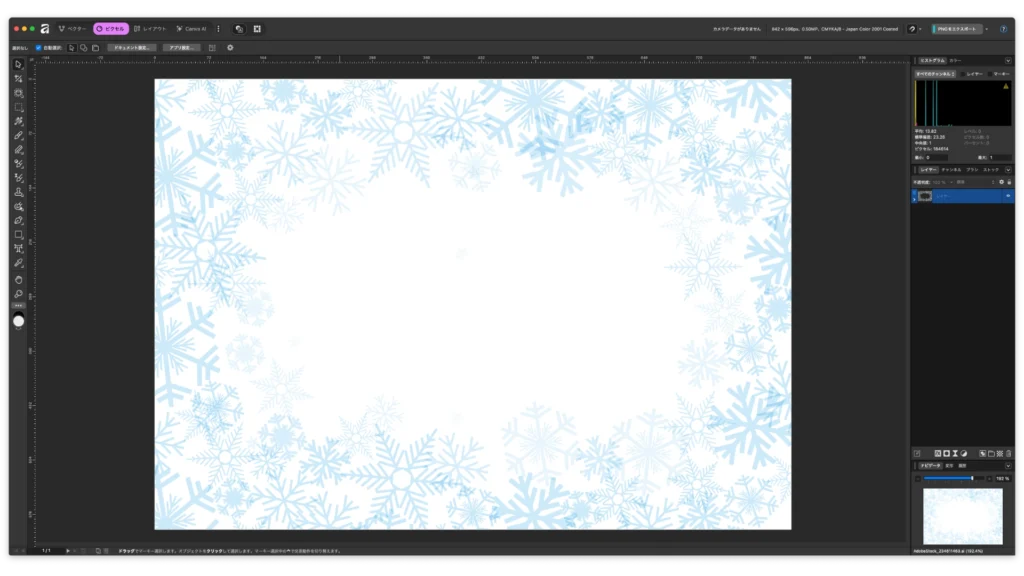
ピクセルスタジオ
ペインティングやレタッチツールを集めたワークスペース。写真の補正やクリエイティビティ編集,デジタルアートなどの作成に適したスタジオです。Affinity Photo の [写真ペルソナ] に相当します。
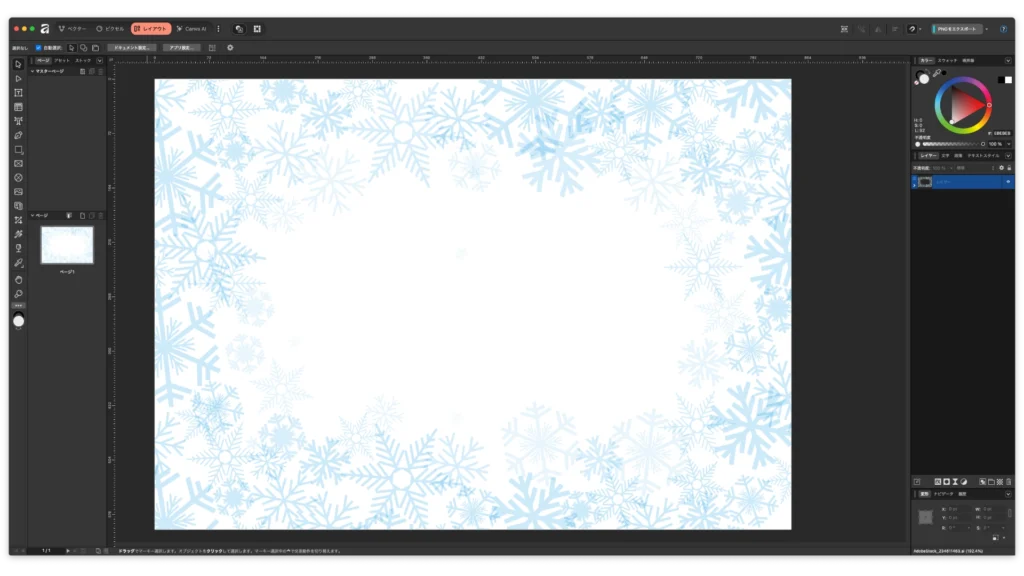
レイアウトスタジオ
出版向けのページレイアウト機能とツールを集めたワークスペース。書籍,パンフレット,雑誌,ポスターなど作成に適したスタジオです。Affinity Publisher の [パブリッシャーペルソナ] に相当します。
 アリス
アリス現段階では日本語組版には弱いので,今後のバージョンアップに期待です。
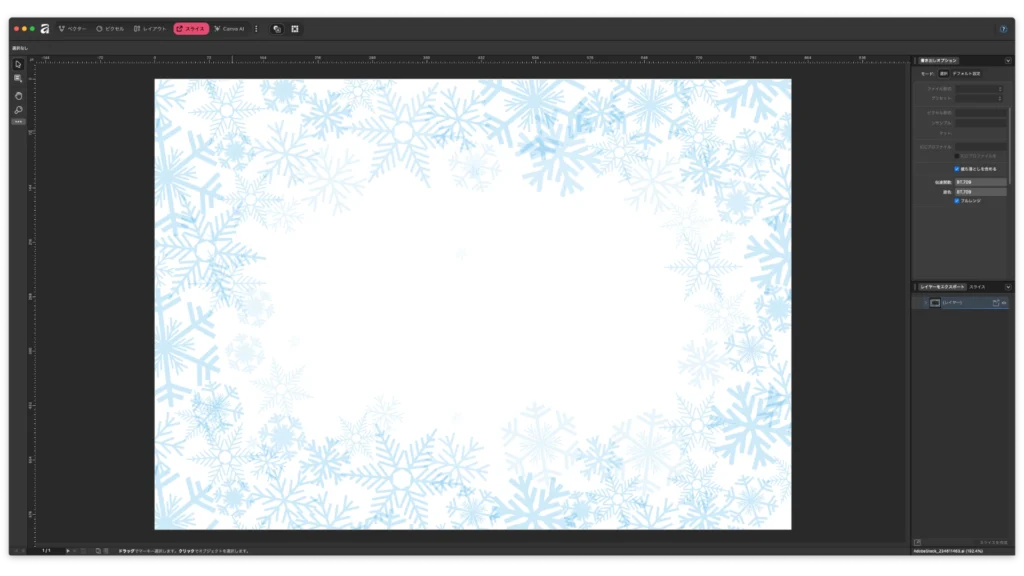
スライススタジオ
画像書き出し用のワークスペース。アートボード,レイヤー,グループ,オブジェクトなどを異なるファイル形式や,画像サイズに同時に書き出すことができるスタジオです。従来の Affinity シリーズ の [書き出しペルソナ] に相当します。
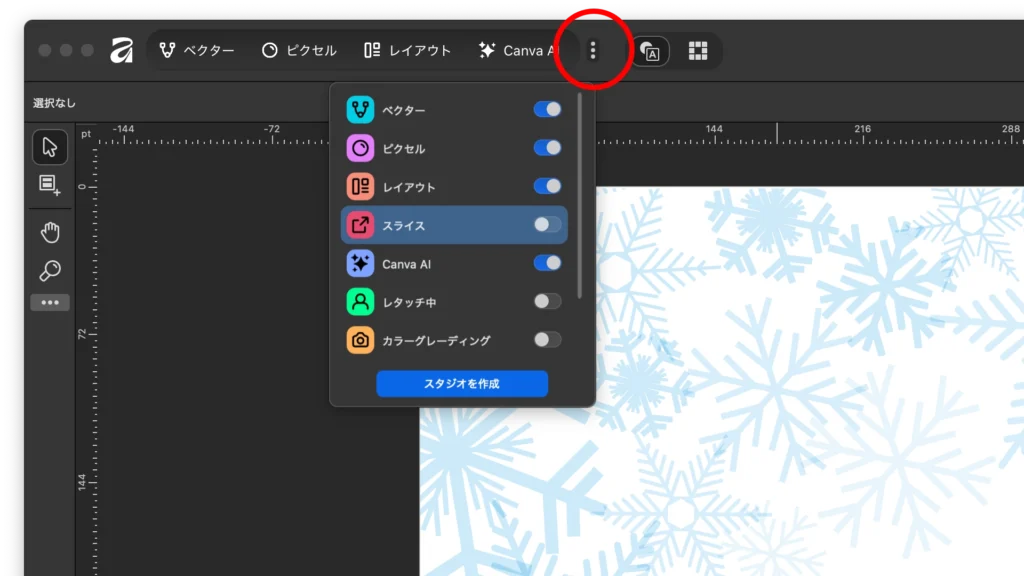
- [スライススタジオ] はデフォルトでは非表示になっています。表示する場合は,[スタジオマネージャー](三点リーダ)を展開して,[スライススタジオ] をオンにしてください。
 うさぎ
うさぎ[書き出しペルソナ] はどこ行ったの?って悩んでいたら,[スライススタジオ] で同様のことができるのね♪
Canva AIスタジオ
クラウドベースの人工知能サービスと,内蔵モデルの両方をサポートしたワークスペース。Canva Premium プランを契約している場合に使用できます。
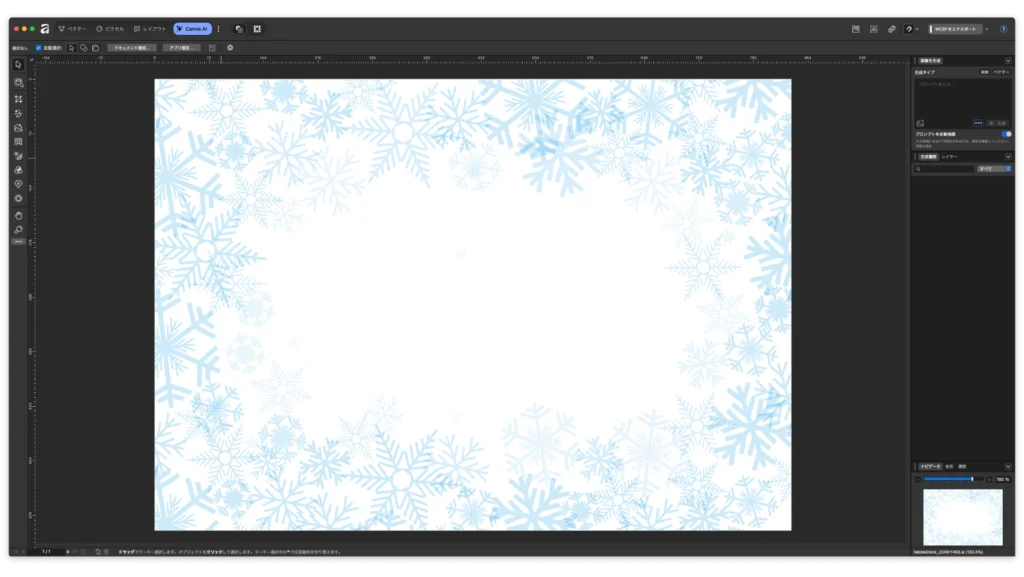
- 内蔵モデルを使用する場合は,あらかじめオプションの ML モデルをダウンロードしておく必要があります。
レタッチスタジオ
写真のカラー,トーン,ディテール、構造を調整するためのツールやパネルが揃っています。細部の修正や,写真の欠損した部分の補正,写真の気になる部分の(肌のシミ,被写体についたほこりなど)補正に適しています。スタジオ名が「レタッチ中」と表示されていますが,こちらは翻訳時の誤り(直訳されたもの)かと思います。
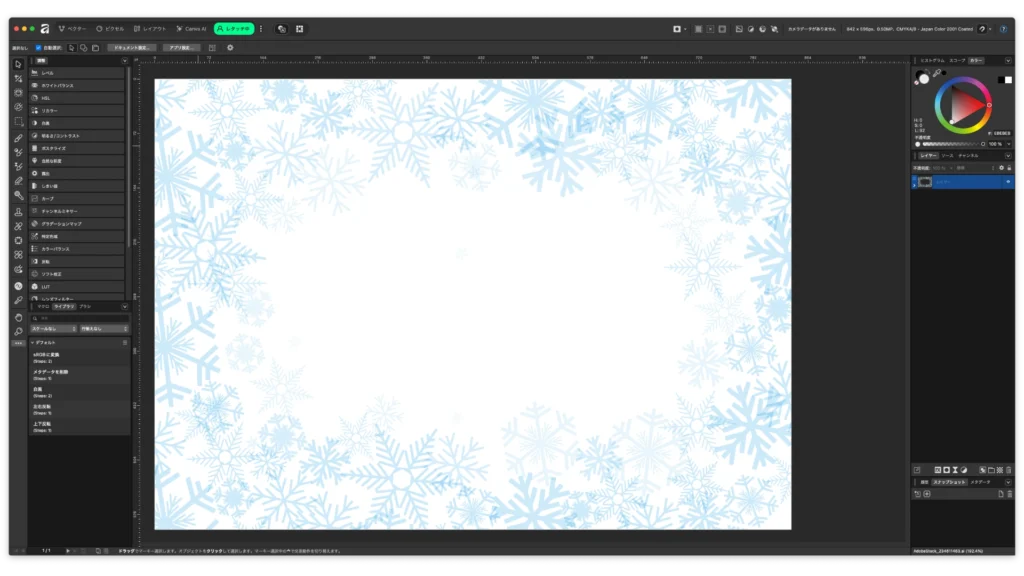
- [レタッチスタジオ] はデフォルトでは非表示になっています。表示する場合は,[スタジオマネージャー](三点リーダ)を展開して,[レタッチスタジオ] をオンにしてください。
カラーグレーディングスタジオ
機能的には [レタッチスタジオ] に似ていますが,[レタッチスタジオ] は写真の細部を補正するのに対して,[カラーグレーディングスタジオ] は,写真全体の雰囲気や色味を演出したいときに使用します。
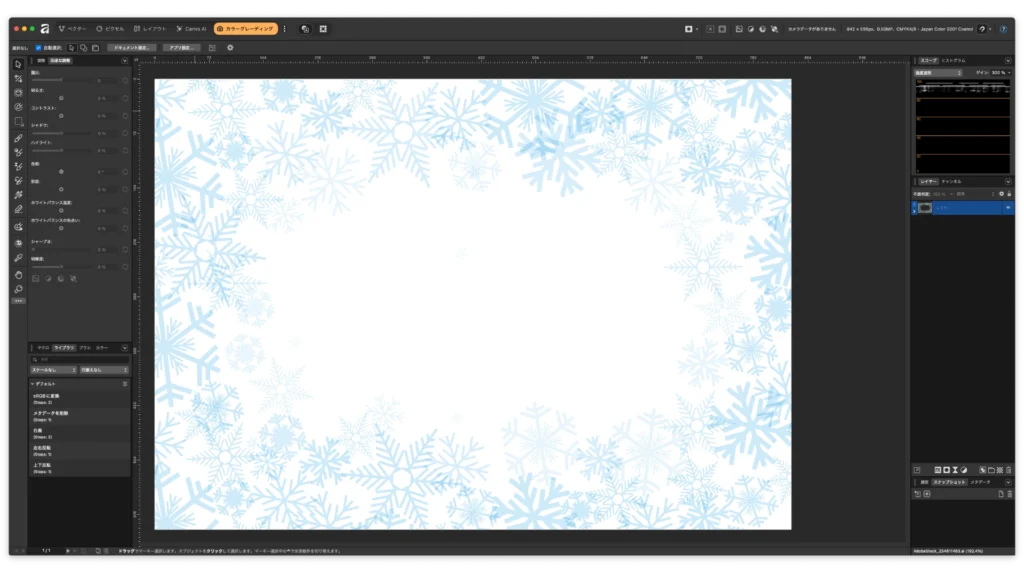
- [カラーグレーディングスタジオ] はデフォルトでは非表示になっています。表示する場合は,[スタジオマネージャー](三点リーダ)を展開して,[カラーグレーディングスタジオ] をオンにしてください。
タイポグラフィスタジオ
テキストの書式設定と,スタイル設定にフォーカスしたツールとパネルを集めたワークスペース。テキストのフォーマットや位置,行揃え,カーニングなどのコントロールを行えるすが,日本語独自の組版はいまひとつです。
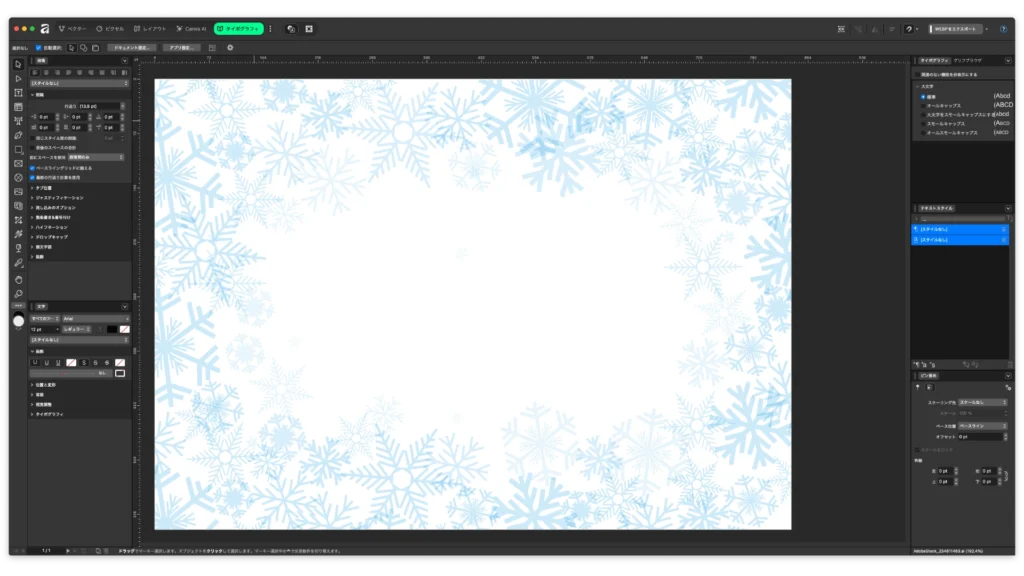
- [タイポグラフィスタジオ] はデフォルトでは非表示になっています。表示する場合は,[スタジオマネージャー](三点リーダ)を展開して,[タイポグラフィスタジオ] をオンにしてください。
Compositing スタジオ
複数の写真やグラフィックの合成に適したワークスペースです。また,ストックパネルからは素材サイト(現時点では Pexels と Pixabay が使用可能)にアクセスできます。
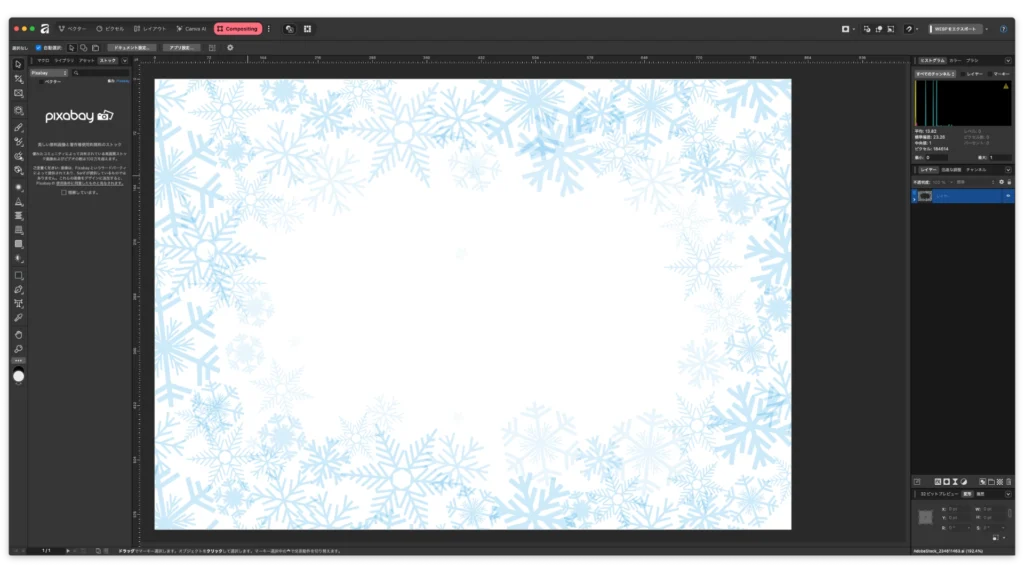
- [Compositing スタジオ] はデフォルトでは非表示になっています。表示する場合は,[スタジオマネージャー](三点リーダ)を展開して,[Compositing スタジオ] をオンにしてください。
現像スタジオ
RAW画像の初期カラー,色調,光学補正がおこなえる,アプリ内環境です(ラスターデータでも利用できます)。Affinity Photo の [現像ペルソナ] に相当します。
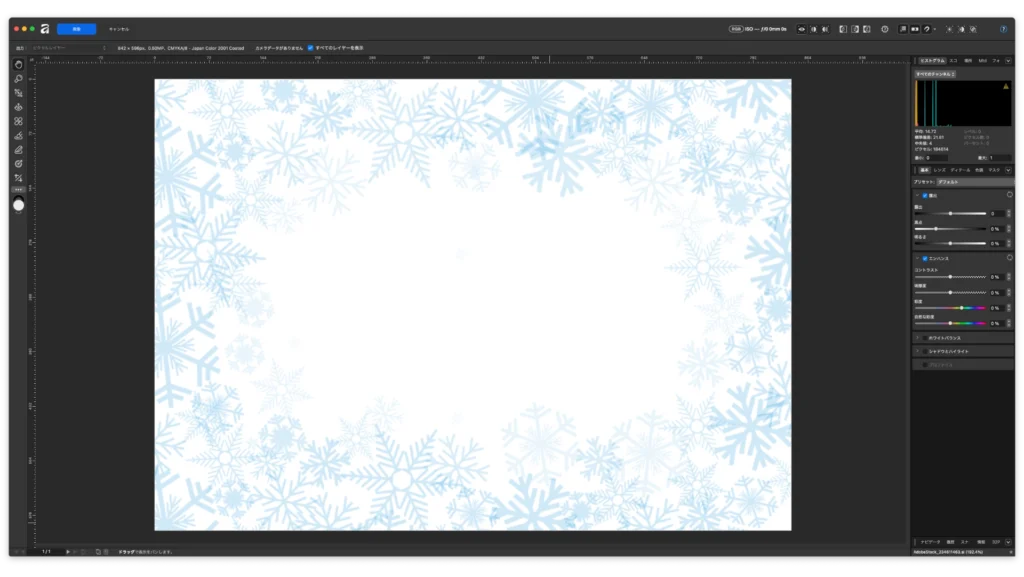
- [現像スタジオ] に移動するには,RAW 画像を読み込むか,ラスターデータを選択してコンテキストメニューの [現像] を押下してください。
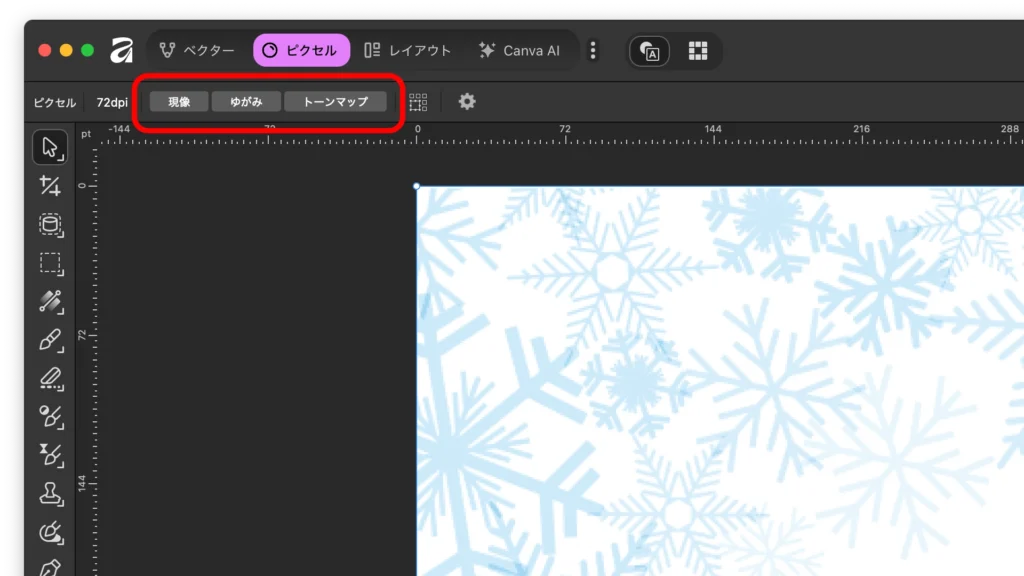
ゆがみスタジオ
ラスターデータ(ビットマップ画像)で利用できます。画像ワープと変形専用のアプリ内環境です。Affinity Photo の [ゆがみペルソナ] に相当します。
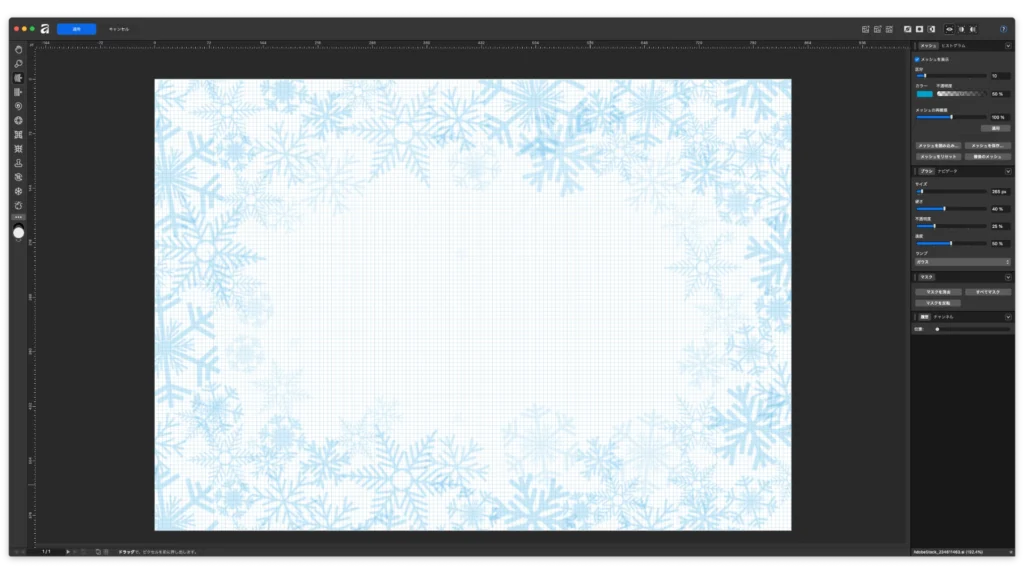
- [ゆがみスタジオ] に移動するには,ラスターデータを選択してコンテキストメニューの [ゆがみ] を押下してください。
トーンマッピングスタジオ
ラスターデータ(ビットマップ画像)で利用できます。HDR 結合をはじめ,コントラスト調整やシャドウとハイライトの操作などが行えるアプリ内環境です。Affinity Photo の [トーンマッピングペルソナ] に相当します。
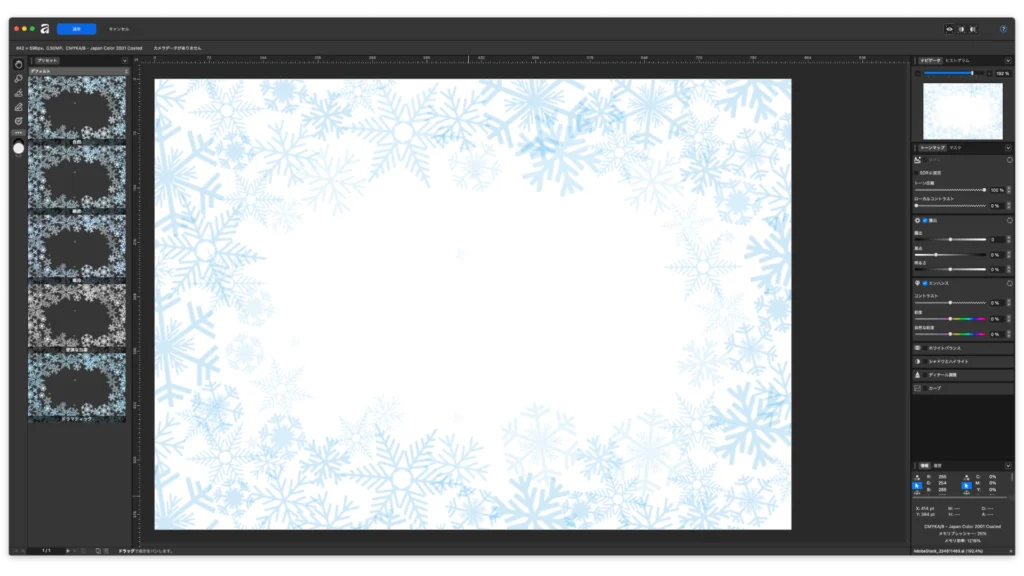
- [トーンマッピングスタジオ] に移動するには,ラスターデータを選択してコンテキストメニューの [トーンマップ] を押下してください。
まとめ
この記事では Affinity 3.0 のスタジオについて,旧バージョンのペルソナを振り返りながら見てきました。スタジオは、アプリ内で [ベクター] や [ピクセル] などのアートワークに特化したワークスペースを切り替え機能ですが,個人の作業スタイルに合わせてカスタマイズすることもできます。慣れてきたら,独自のスタジオを作成してみてくださいね。