お疲れさまです。アリスのCookBookにようこそ。今回は,DxO PhotoLab 8 の使い方についてざっくりとお話していきます。DxO PhotoLab には,すべての高度な機能が含まれる Elite 版と,簡易バージョンである Essential 版の 2 つのエディションがありますが,このブログでは Elite 版 を使用してお話しをすすめていきます。Essential 版をご使用の方は画面が少し異なるかもしれません。その場合はご了承くださいね。
そもそも,PhotoLab ってどんなソフト
出典:https://www.dxo.com/ja/dxo-photolab/
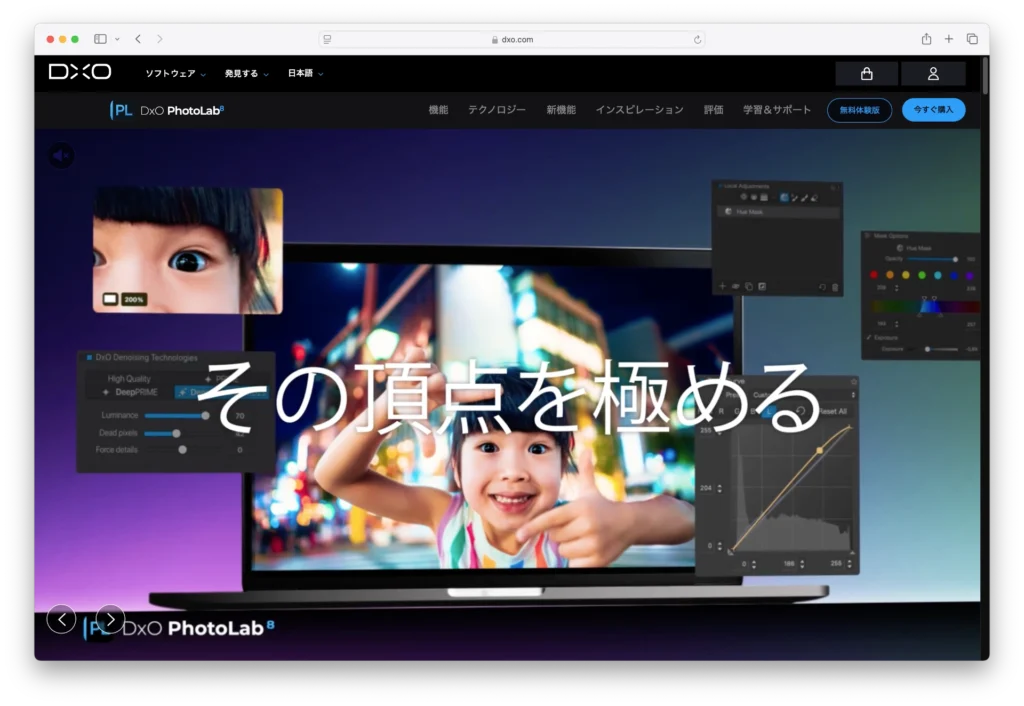
DxO PhotoLab 8 とはフランス本社を置くDxO 社が販売するデジタル写真の現像と閲覧,管理を行うためのソフトウエア。アリスも PhotoLab 5 のころから使用しているお気に入りの現像ソフトです。
Affinity Photo でもデジタル写真の現像はできますが,PhotoLab と Affinity Photo の違いはなんでしょうか。Affinity Photo は写真を1枚1枚開いて,じっくり時間をかけて修正したり合成したりするときに使用します。何十枚,何百枚ものデジタル写真を一度に編集するのには向いていません。
PhotoLab でできることは,写真の明るさや色調の調整,写真に写り込んだほこりやモデルさんのニキビの補正など,Affinity Photo と同様に1枚1枚じっくり時間をかけて修正することもできますが,選択したフォルダやプロジェクト内の画像をサムネイルで表示して,カラーラベルやレーティングを設定することも可能です。
もう少しわかりしゃすく言うと,採用する写真と採用しない写真を振り分けることができる便利なツールです。また,選択した写真にプリセットを適用することで,同じようなイメージ効果を一度にかけることもできます。
[フォトライブラリ] タブ
言葉で説明してもわかりにくいので,ここからは実際に画面を見ていきましょう!
まずは [フォトライブラリ] タブから……。
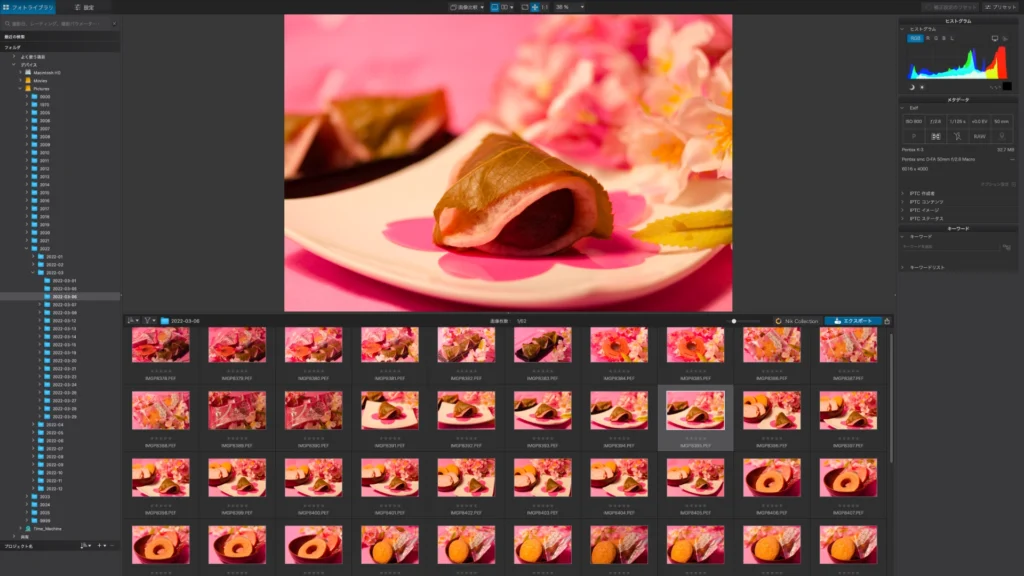
[フォトライブラリ] タブでは,フォルダやプロジェクトの中から編集処理やエクスポート対象の写真をフィルタリングしたり,キーワードで写真を検索したりすることができます。
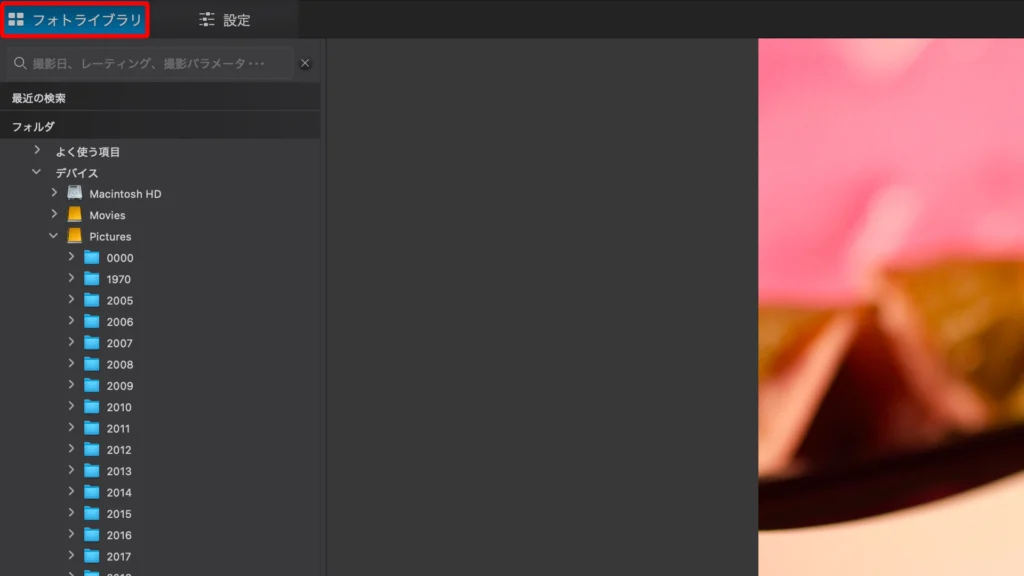
左側の [参照ブラウザ] では,フォルダやプロジェクトを階層化して管理できます。インターフェースは他の現像ソフトに似ていますが,外付けの HDD や SSD を含め,プロジェクトに登録しなくてもフォルダの中を直接閲覧できるところは PhotoLab のアドバンテージと言えるでしょう。
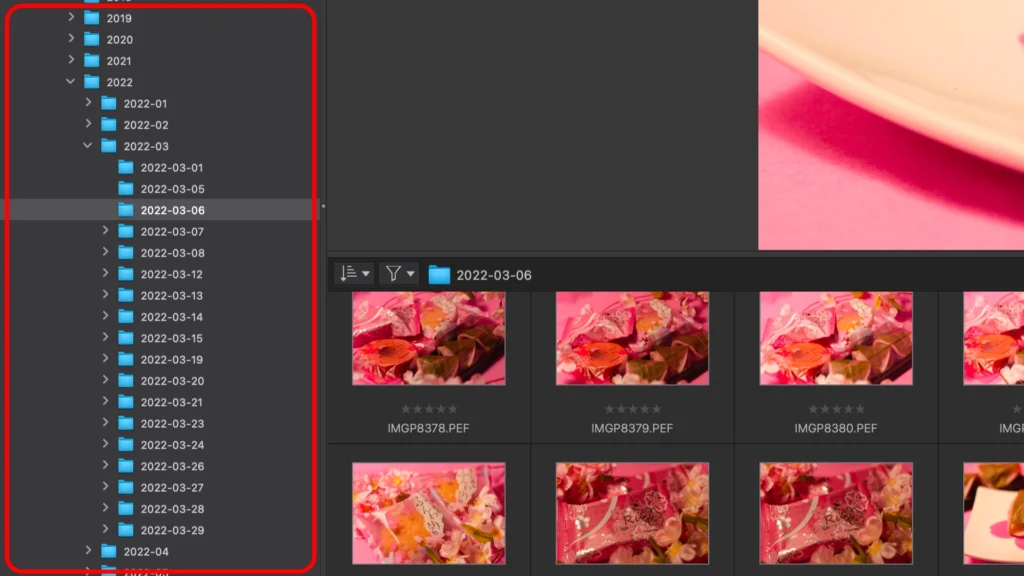
[参照ブラウザ] で選択したフォルダやプロジェクト内の写真は,画面下部の [画像ブラウザ] にサムネイルで表示されます。カラーラベルやレーティング,処理タグ(採用・不採用)の設定もここでできます。
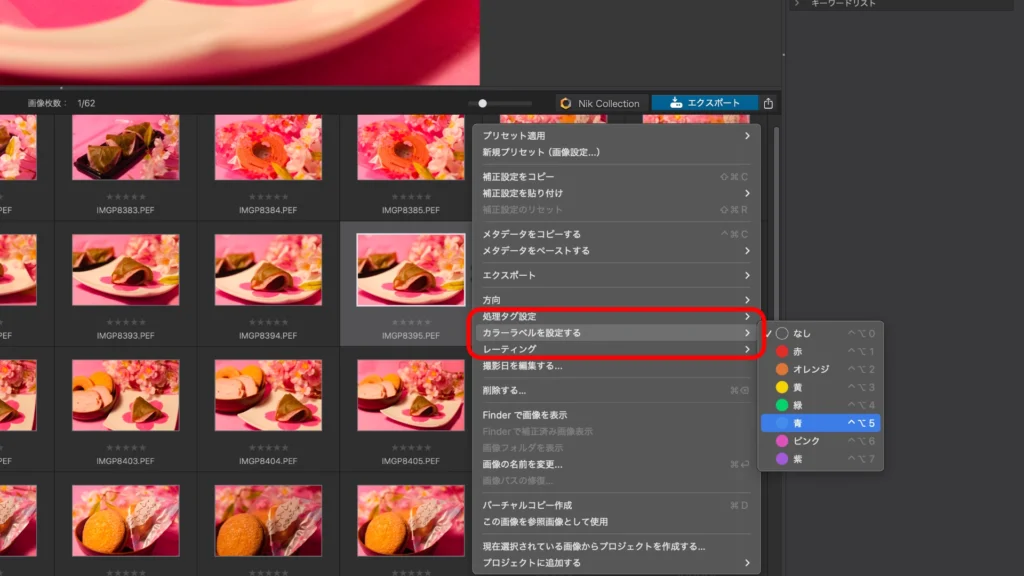
また,カラーラベルやレーティング,採用・不採用もこちらで設定することができます。
さらに [画像ブラウザ] で選択した写真は,画面中央の [ビューアー] に拡大して表示されるので,たくさんある写真もスムーズに選別することができますね。
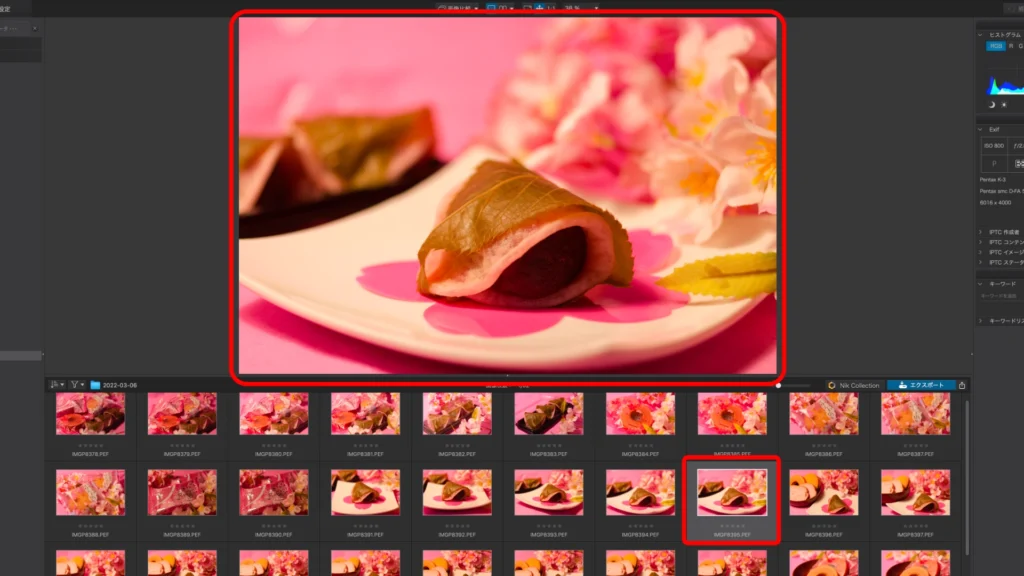
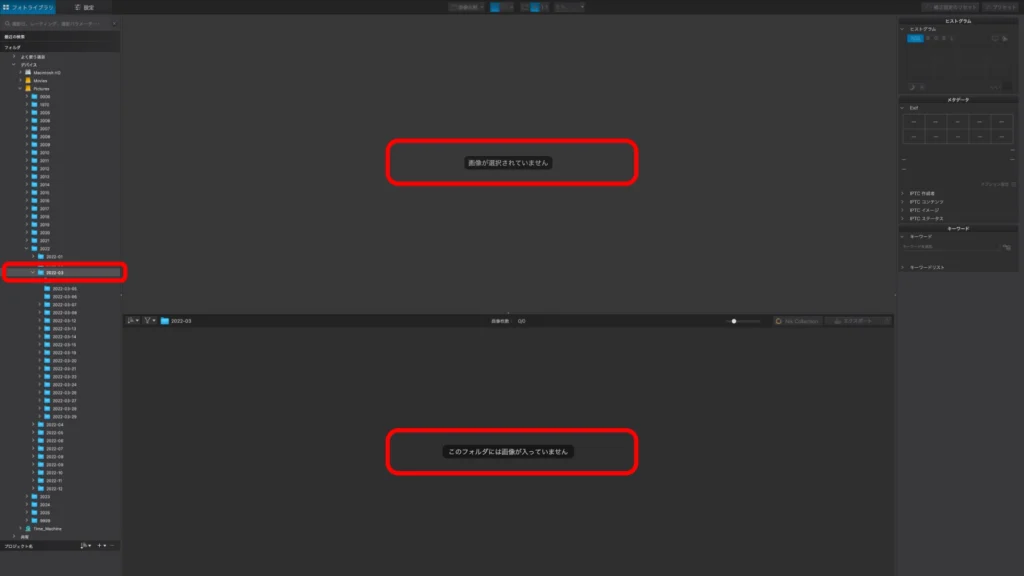
ただ,アリスが残念に思うところは,親フォルダを選択しても,サブフォルダ(子フォルダ)の内容は表示されません。サブフォルダの中を見たい場合は,サブフォルダを直接選択する必要があります。
 うさぎ
うさぎ複数のフォルダの中身を同時に表示することもできないみたいだね。
 アリス
アリスいいとろに気がついたね。複数のフォルダをまたがって作業したいときは,プロジェクトを作るのがいいかな。
[設定] タブ
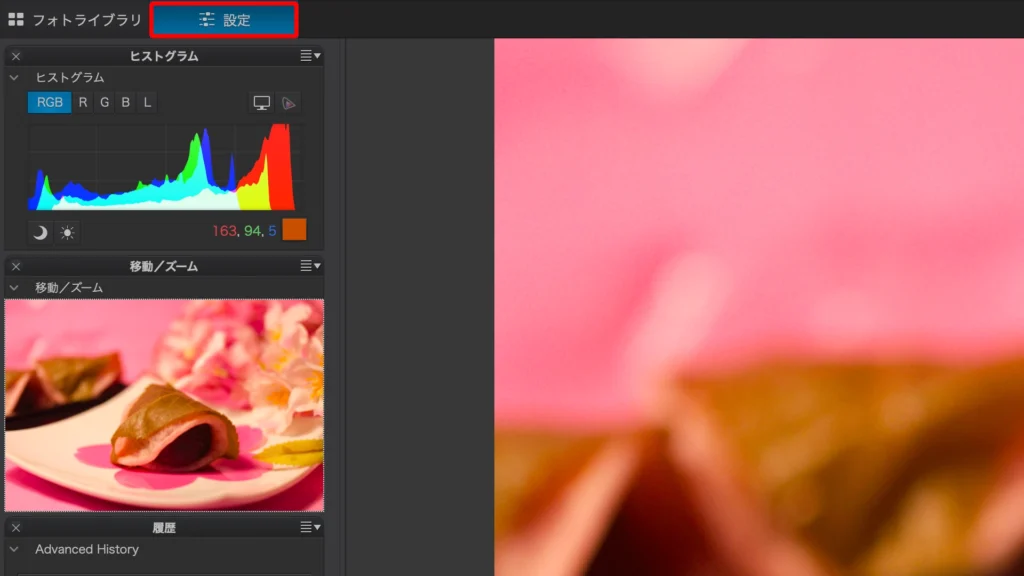
今度は,[設定] タブに移動してみましょう。
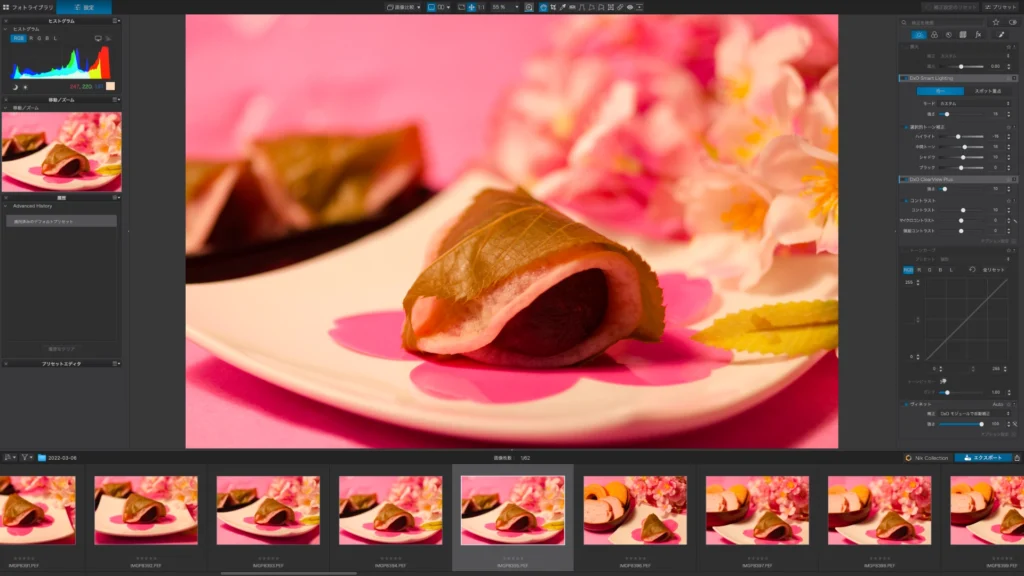
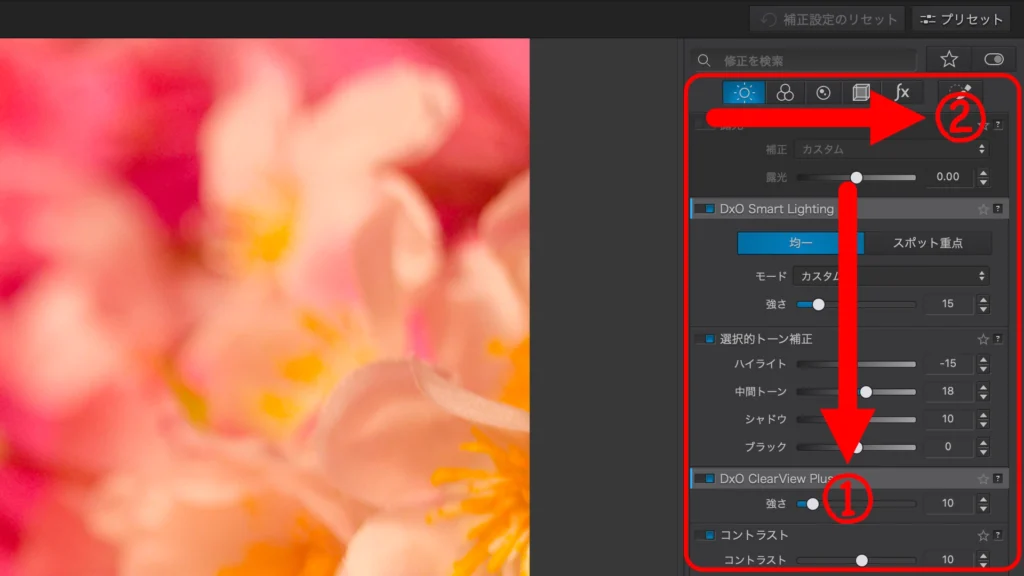
[設定] タブには、PhotoLab で使用できるいろいろな編集・修正ツールがあります。
編集や修正ツールは右側のパレットにまとまっています。はじめは,たくさんのツールがあって,どこから手をつけていいかわからないかもしれませんね。迷ったら「上から下」「左から右」に作業を進めるといいでしょう。
 アリス
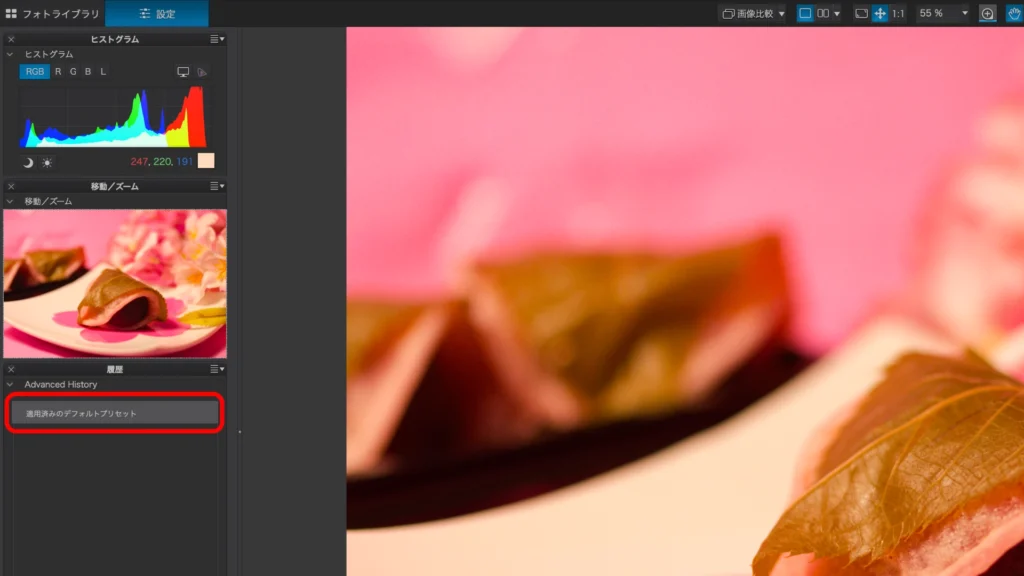
アリスなお,DxO PhotoLab 8 の初期設定では,画像を開くと「DxO スタイル – ナチュラル」が自動的に適用されます。
 うさぎ
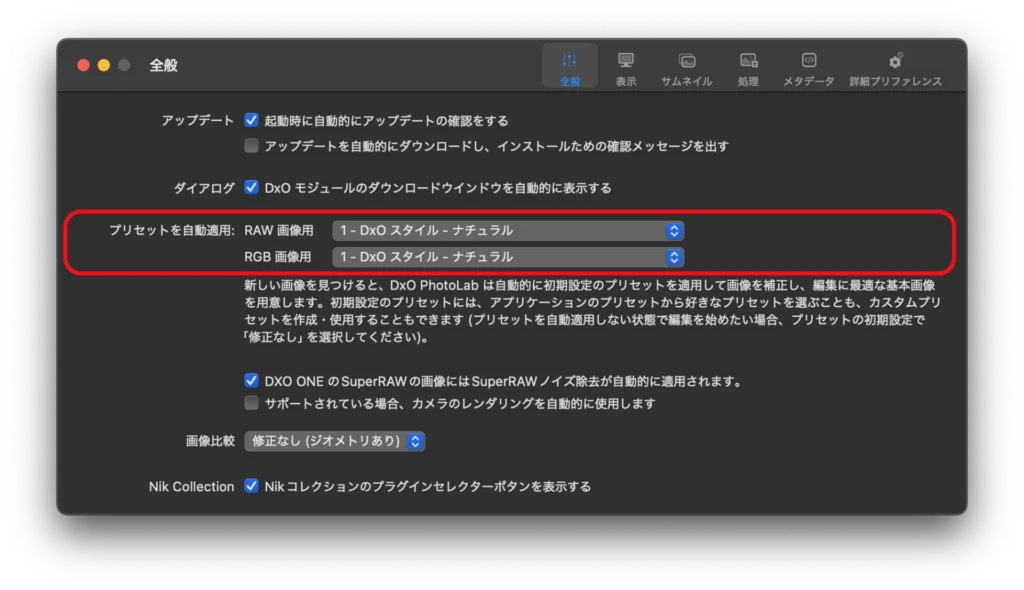
うさぎプリセットを適用したくない場合はどうするの?
アリスプリセットを適用したくない場合や,他のプリセットを適用したい場合はプリファレンスで変更するとができるよ♪
ここからは,各パレットの役割について簡単にみていきましょう!
[ライト] パレット
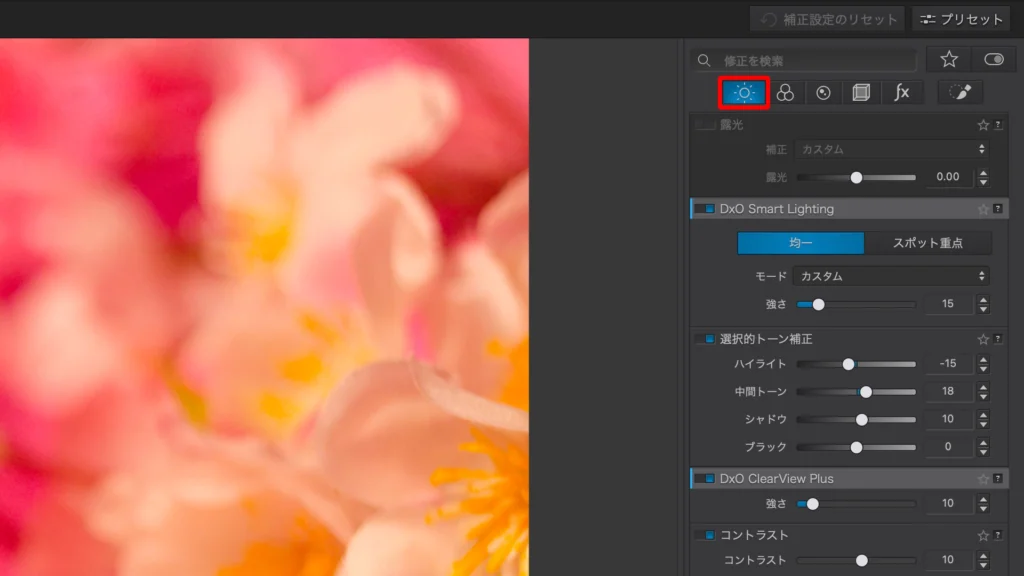
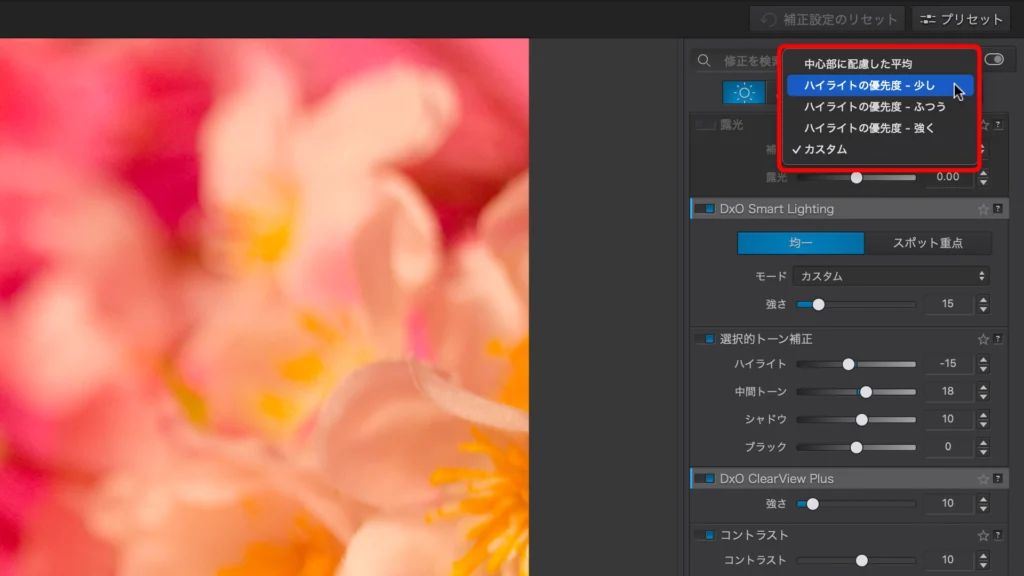
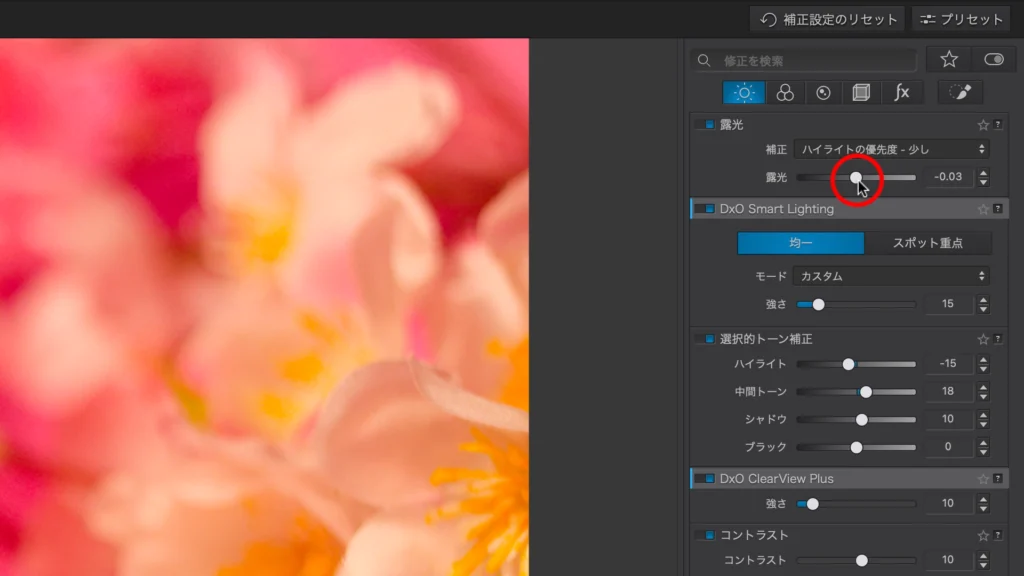
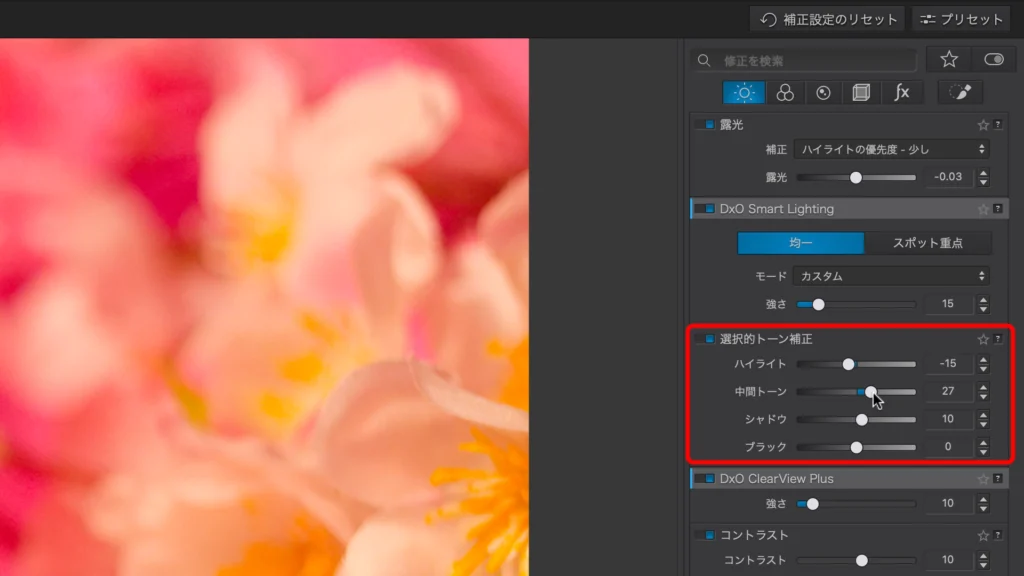
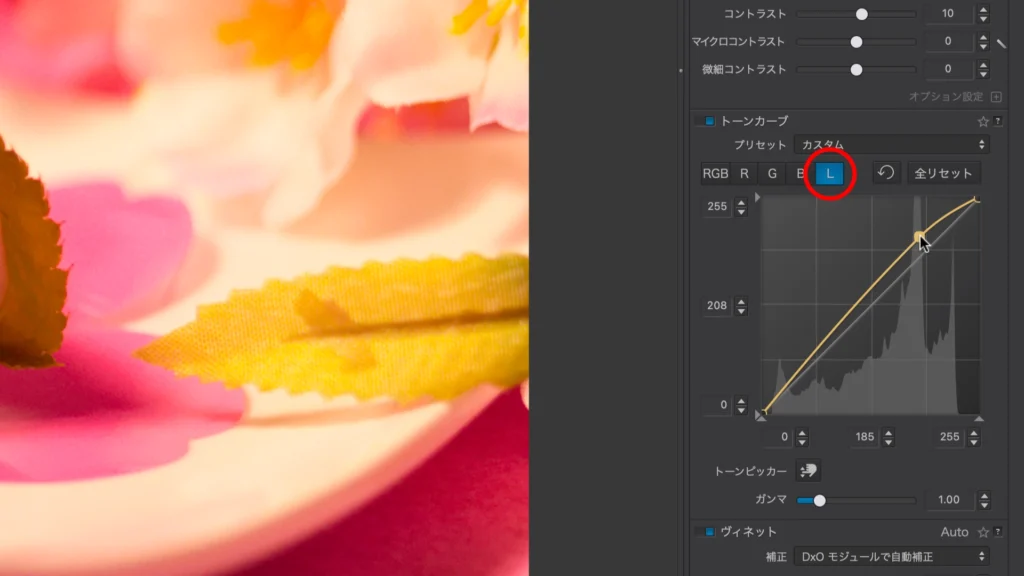
[ライト] パレットでは,明るさやコントラストを調整します。アリスがよく使う,[露出] [選択的トーン補正] [トーンカーブ] について紹介しまね。
- 露出
-
RAW ファイルの場合は,[カスタム] の他に自働補正にあたる [中心部に配慮した平均] [ハイライトの優先度 – 少し] [ハイライトの優先度 – ふつう] [ハイライトの優先度 – 強く] がドロップダウンメニューより選択できます。

露光スライダは右に動かすと明るくなり,左に動かすと暗くなります。
- 選択的トーン補正
-
画像の階調ごとに明るさを調整できます。DxO PhotoLab 8 では,ハイライト,中間トーン,シャドウ,ブラックの 4 つの階調で調整できます。
- トーンカーブ
-
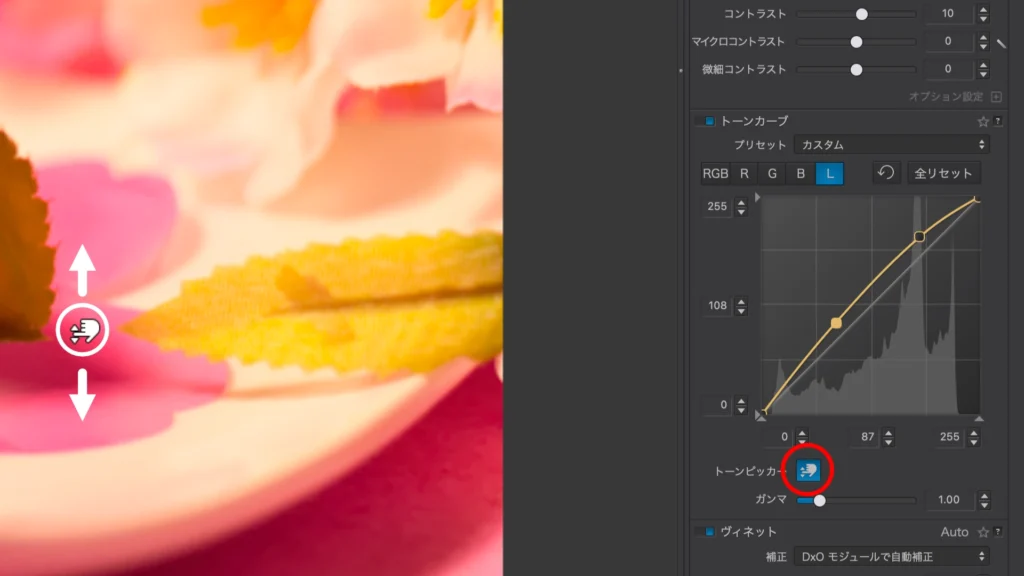
明るさとコントラストの調整ができます。RGB 各チャンネルを個別に調整することはもちろん,DxO PhotoLab 8 からは新しく追加された [輝度チャンネル] では,彩度に影響を与えずにトーンを調整できるんです。地味に嬉しいアップデートですね。
もうひとつ,DxO PhotoLab 8 には待望の [トーンピッカー] も追加されました。画像内の特定の場所クリックして,アイコンを上下にドラッグすることでトーンを調整できるようになりました。こちらは,待ちに待った機能です。
[カラー] パレット
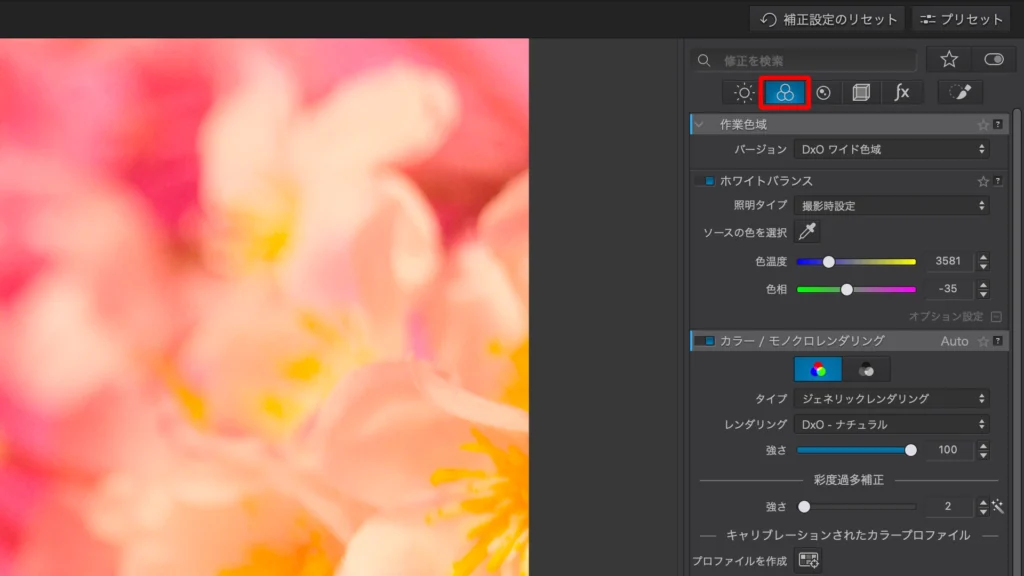
[カラー] パレットでは,ホワイトバランスの調整や,色調の編集を行います。こちらも,たくせんの機能がありますが,[ホワイトバランス] [カラー / モノクロレンダリング] [HSL] に絞ってご紹介します。
- ホワイトバランス
-
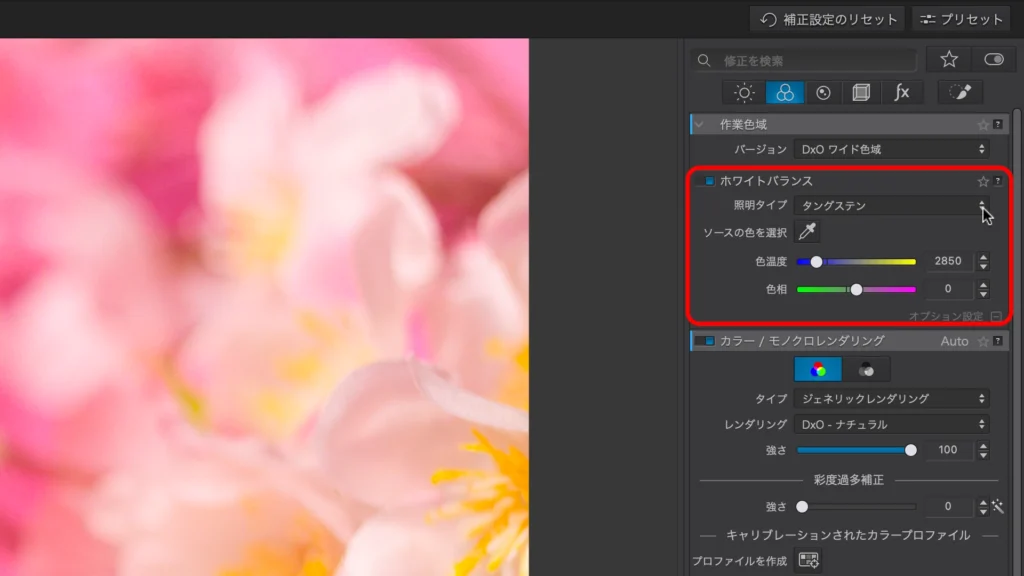
RAW ファイルと,JPEG や TIFF によって使用できるツールが異なりますが,色温度のスライダーやカラーピッカーを使用してニューラルグレーを設定できます。RAW ファイルでは,撮影タイプのプロファイルとして [太陽光] や [タングステン] といったプリセットを選択することも可能です。
- カラー / モノクロレンダリング
-
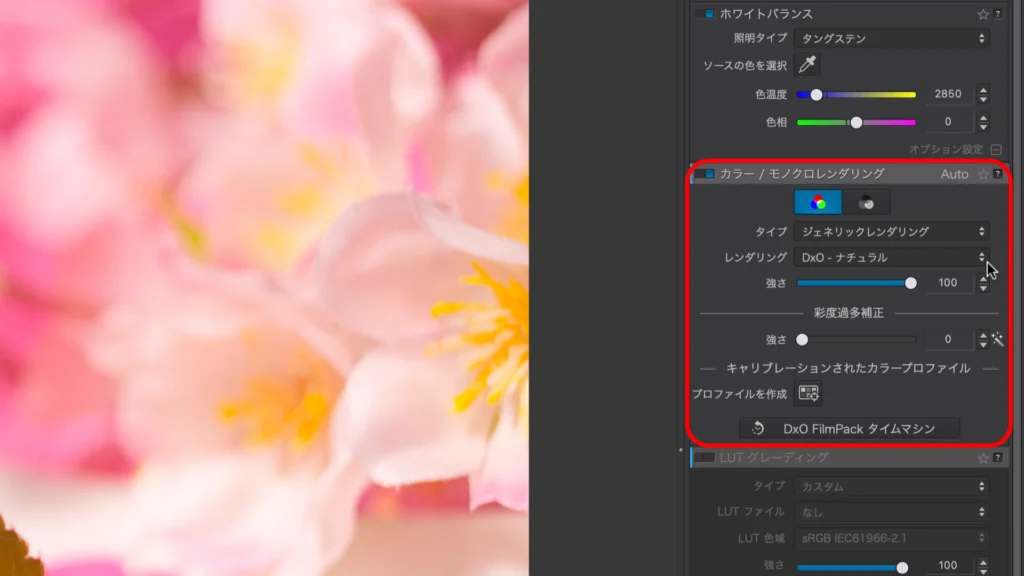
ここでは,[カラー] と [モノクロ] の切り替えをしたり,カメラやフィルムのレンダリングをシミュレートしたりします。取材で複数のカメラやレンズを使って撮影すると,機材ごとにクセのようなものがでることがあります。納品時に撮影した画像の印象をそろえたいときに便利なツールです。
- HSL
-
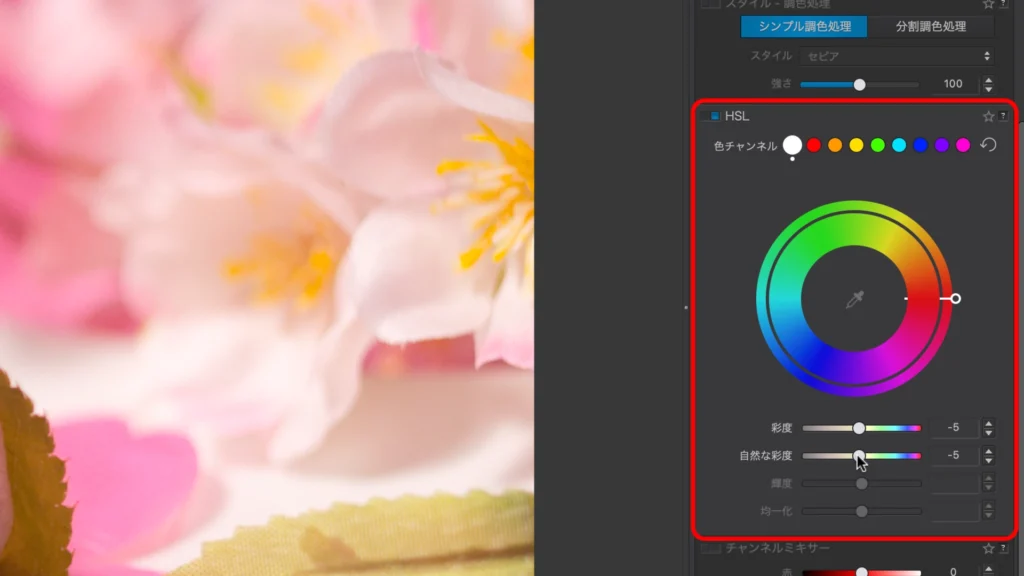
色の三要素である,色相,彩度,輝度を調整するツールです。画像全体もしくは,8 つの色チャンネルを個別に色を置き換えたり,色の強調や軽減したりできます。DxO PhotoLab 8 のレンダリングではやや主張の強い色になることがあるため,ここで色味を抑えることがよくあります。
[ディテール] パレット
[ディテール] パレットでは,ノイズの軽減や,カメラセンサーのシミやダスト・写真に写り込んだ不要なものを削除することができます。
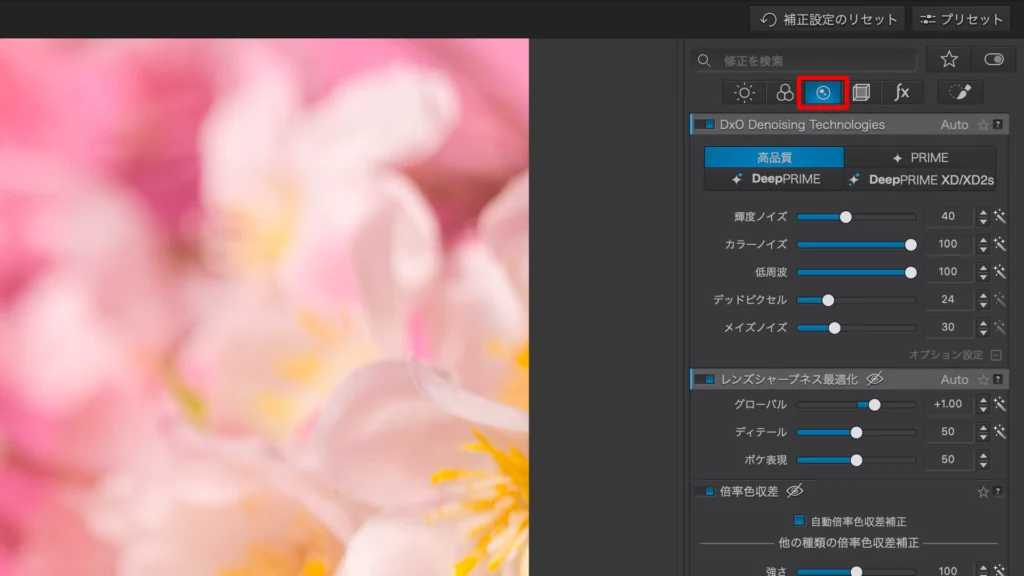
- DxO Denoising Technologies
-
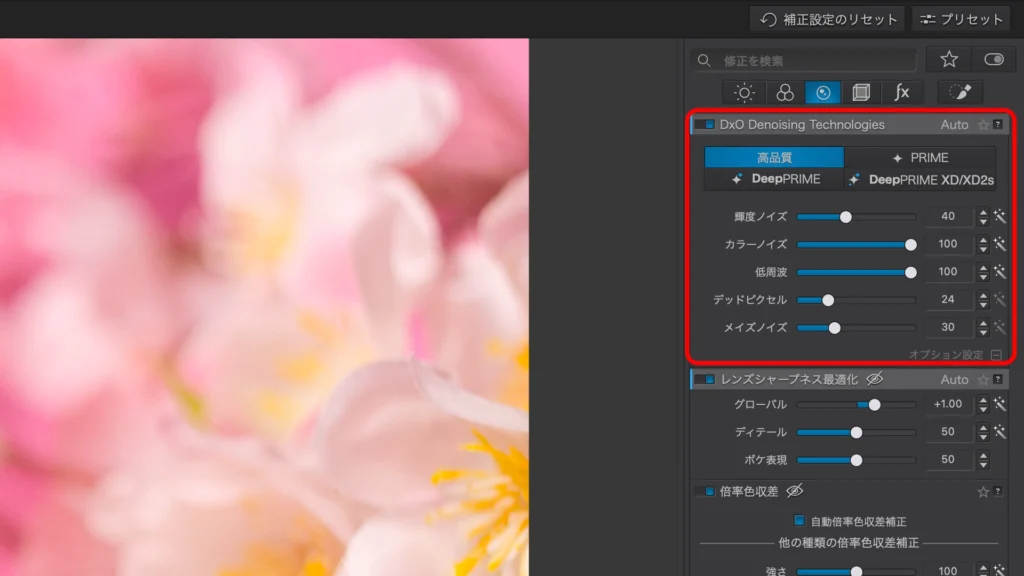
言わずと知れたノイズ軽減ツール。ものすごく優秀なノイズ軽減ツールなので,この機能を使いたくて PhotoLab を選ぶ人も多いようですよ。
- ReTouch
-
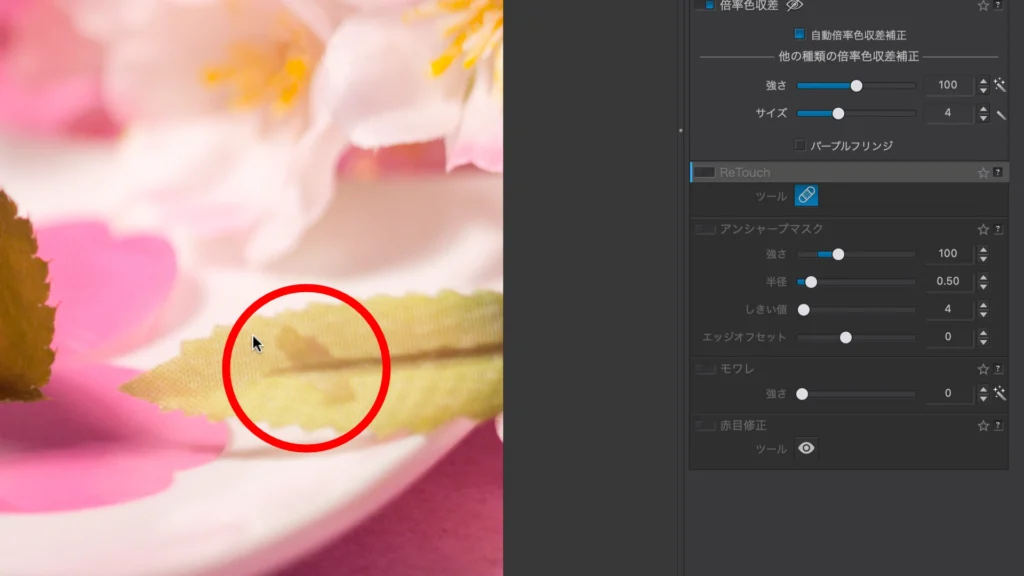
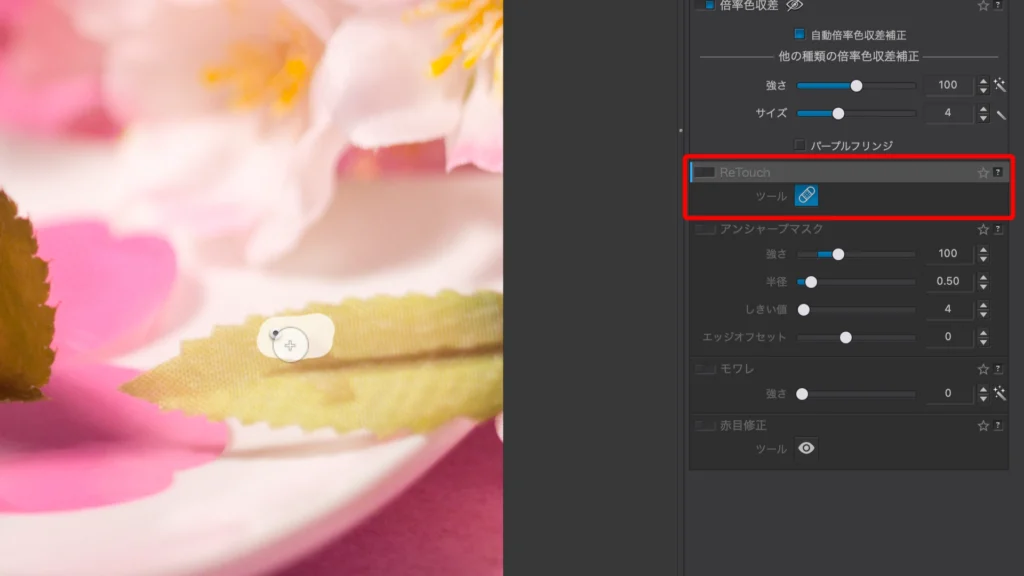
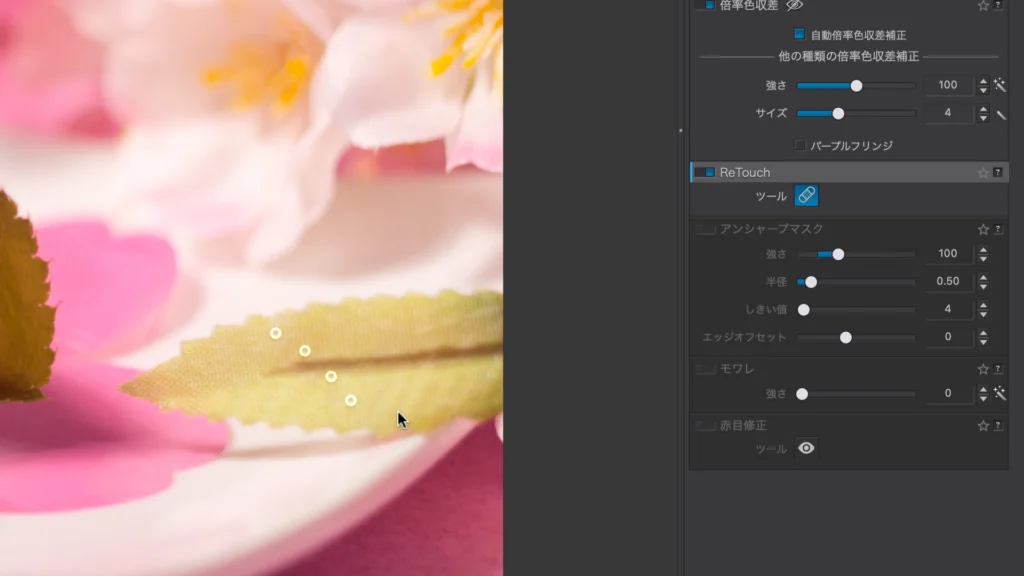
カメラセンサーのシミやダストや,不要な部分を削除できるツールです。実際に葉っぱのシミを補正してみましょう。
ReTouch ツールを有効にして補正したい部分をなぞります。
一度に削除しようとしないで,何度かに分けた方が作業が作業がしやすいかと思います。
[ジオメトリ] パレット
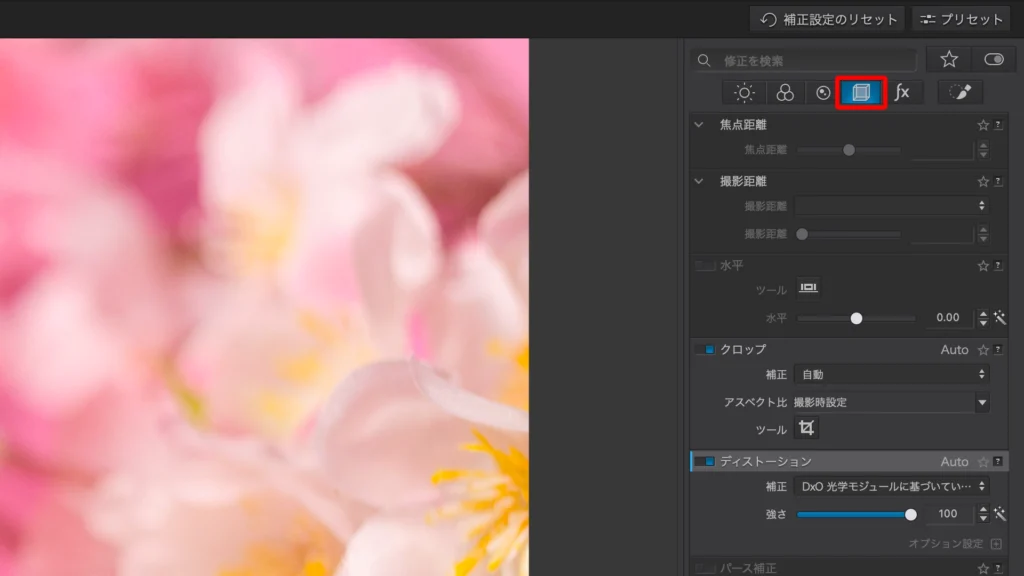
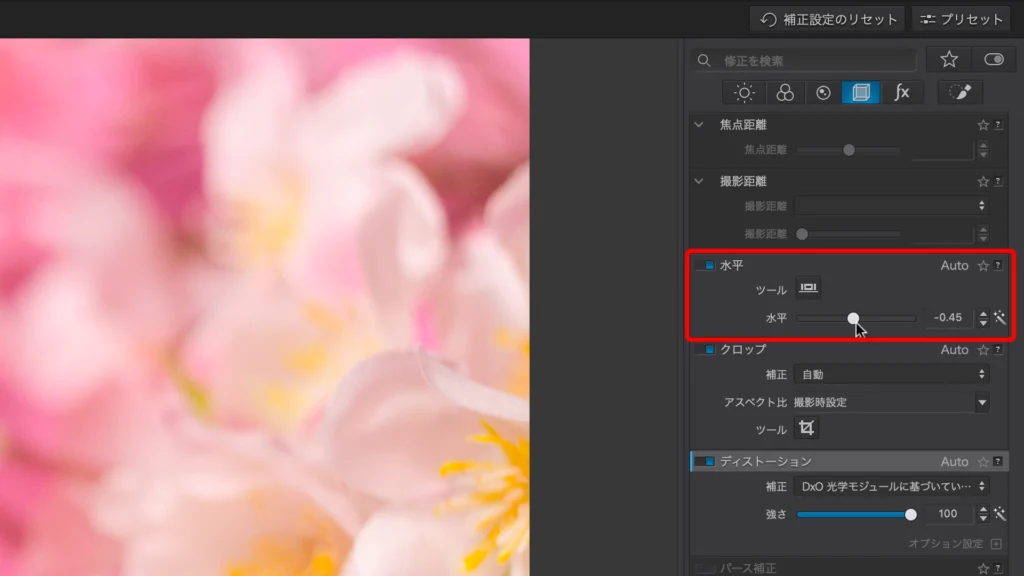
[ジオメトリ] パレットでは,傾いた画像を水平に補正したり,パースの補正をしたりすることができます。
- 水平
-
傾いた画像を水平に補正できます。[水平] ツールは,自動モードと手動モードが利用できます。自働でうまく補正できなかったときは,スライダーで微調整することも可能です。
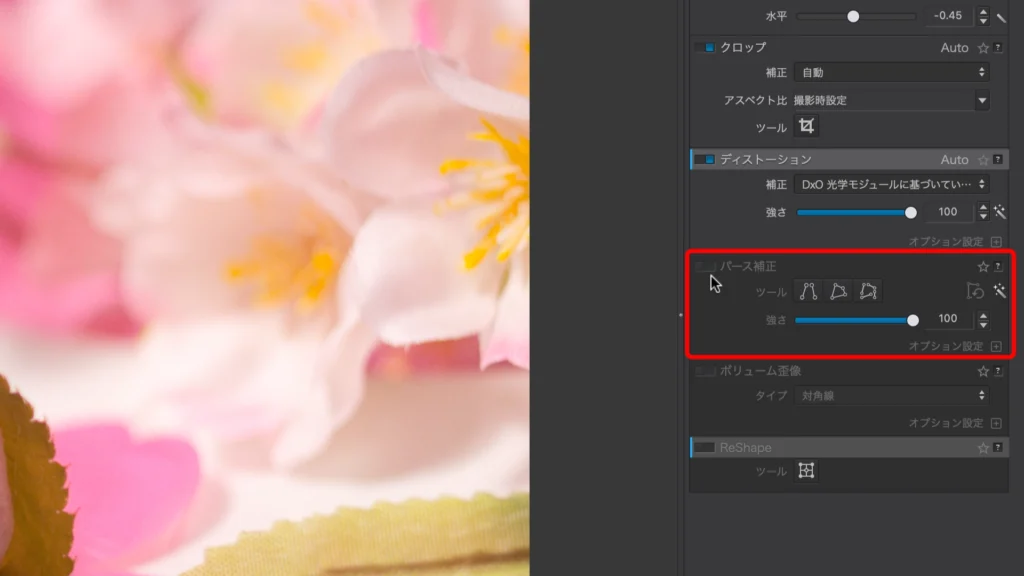
- パース補正
-
建築写真で主に使用する機能ですが,商品写真でも撮影時にゆがみが軽減できないときは,こちらの機能を使用して自然な形に見えるように補正します。
[透かしと効果] パレット
透かしの埋め込み機能だけでなく,別売りの DxO ViewPoint や DxO FilmPack がインストールされている場合,こちらのパレットに機能が追加されます。
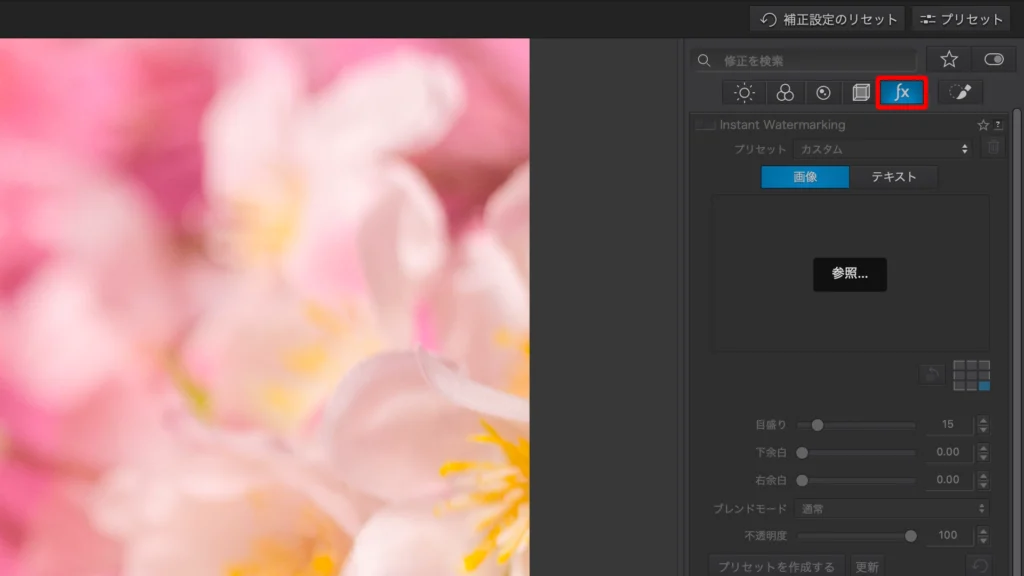
- DxO ViewPoint がインストールされているときに追加される機能
-
- ボリューム歪像
- ミニチュア効果(DxO ViewPoint 3 以降)
- ReShape Fusion.(DxO ViewPoint 5 以降)
- 画像を水平方向または垂直方向に反転(DxO ViewPoint 4 以降)
- DxO FilmPack がインストールされているときに追加される機能
-
- フィルタ(レンズフィルタを再現する機能)
- 粒状感(フィルムが持つ粒状感を再現する機能)
- クリエイティブヴィネット(DxO FilmPack の ELITE 版,もしくは DxO FilmPack 7)
- ブラー (DxO FilmPack の ELITE 版,もしくは DxO FilmPack 7)
- フレーム(DxO FilmPack の ELITE 版,もしくは DxO FilmPack 7)
- テクスチャ(DxO FilmPack の ELITE 版,もしくは DxO FilmPack 7)
- 光漏れ(DxO FilmPack の ELITE 版,もしくは DxO FilmPack 7)
[部分調整] パレット
最後は,[部分調整] パレット。画像の特定の部分に補正やレタッチを行うことができます。画面右下にできた影だけ軽減したい,空の色を調整したいときはこちらで作業します。
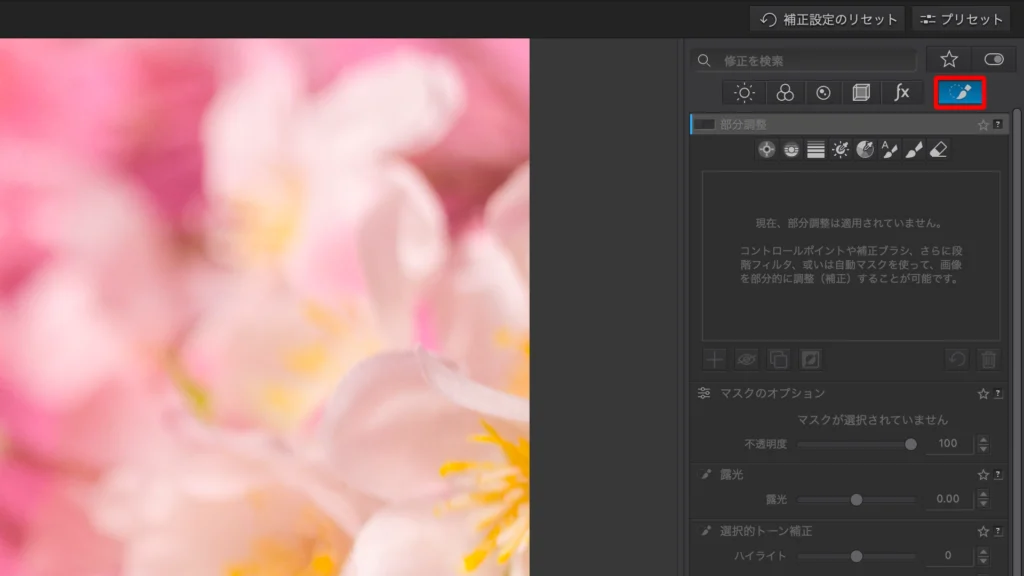
- 部分調整の種類
-
- コントロールポイント
- コントロールライン
- 段階フィルタ
- 明度マスク(DxO FilmPack がインストールされ,有効化されている場合)
- 色相マスク
- 自動マスク
- ブラシ
- 消しゴム
- 部分調整で使用できるツール
-
- 露光
- 選択的トーン補正
- DxO ClearView Plus
- コントラスト
- ホワイトバランス
- HSL
- シャープネス
- ブラーの強さ
まとめ
この記事では,DxO PhotoLab 8 の使い方について簡単に紹介してきました。PhotoLab は,デジタル写真の現像と閲覧,管理を行うためのソフトウエアです。今まで複数のRAW現像ソフトを使用してきましたが,PhotoLab 推しのアリスなので,お話したいことはたくさんあります。また,別の記事で事例を含めてご紹介しますね。それでは,次の記事でお会いしましょう!