お疲れさまです。アリスのCookBookにようこそ。今回は Affinity Photo 2.6 のクリッピングマスクを使用して文字の中に写真を入れる方法をご紹介します。マスクと聞くと,Affinity Photo を使い始めたばかりの人は難しいと感じるかもしれません。でも,マスクの使い方を覚えると表現の幅がぐ〜んと広がるので,ぜひ最後まで見ていってきださいね。
完成イメージ
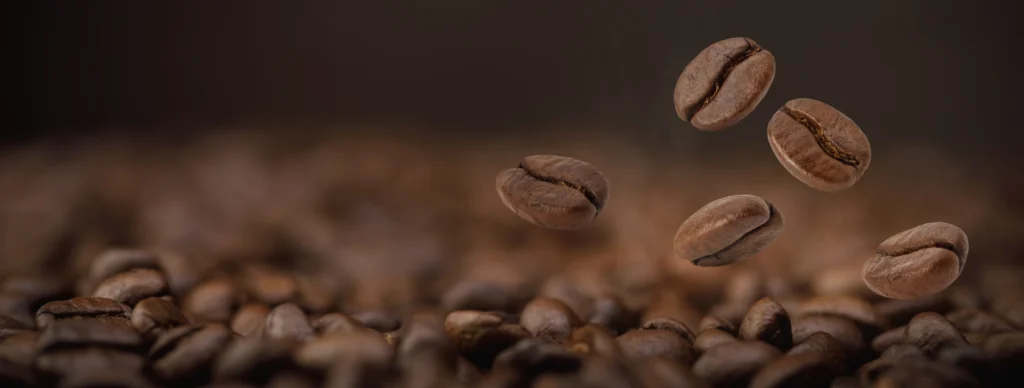
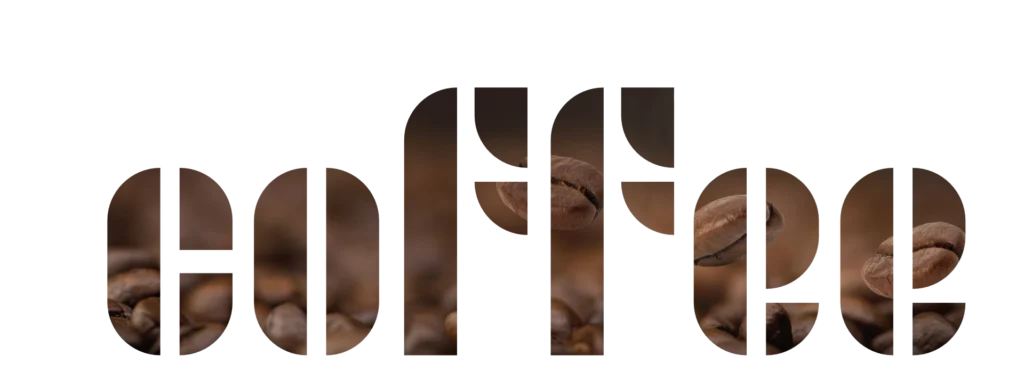
今回は「coffee」という文字の中に,こちらのコーヒー豆の写真を入れてみます。なお,この写真は Adobe Stock からダウンロードしました。素材のリンクは「まとめ」欄に載せておきます。
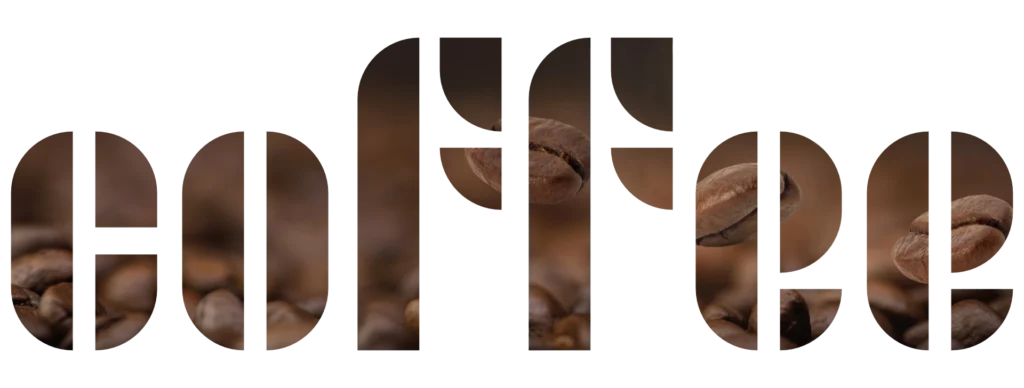
完成イメージがこちら。Joschmi というバウハウスの復刻フォントを使用しました。それでは,Affinity Photo を起動しましょう♪
 アリス
アリスクリッピングマスクを使用すると,こんな感じにテキストや図形の中に写真を入れることができます♪
 うさぎ
うさぎ今回は Affinity photoを使っていますが,Affinity Designer でも同じことができるよ!
レシピ
おおまかな流れ
- Affinity Photo で写真を開きます。
- ツールパネルから [アーティスティックテキストツール] を選択します。
- 好きな文字を入力して,フォントや大きさを調整します。
- 文字を写真の好きなところに移動します。
- レイヤーパネルで「写真のレイヤー」を「文字のレイヤー」に重なるようにドラッグします。
- 完成!
くわしい手順
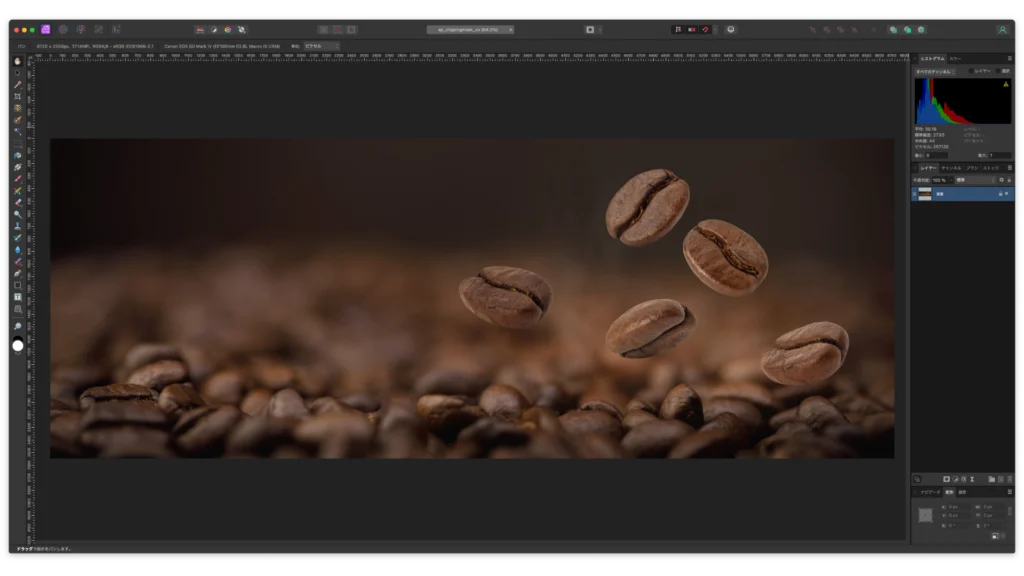
文字に入れたい背景画像を,Affinity Photo で開きます。
ツールパネルから [アーティスティックテキストツール] を選択します。
![Affinity Photo 2.6 のスクショ(02.[アーティスティックテキストツール] を選択)](https://aliceliddell.net/wp/wp-content/uploads/2025/03/ap_clippingmask_02_01-1024x576.webp)
文字を入力して,好きなフォントに変更します。文字の色は黒のままでも大丈夫ですが,わかりやすいように白くしました。
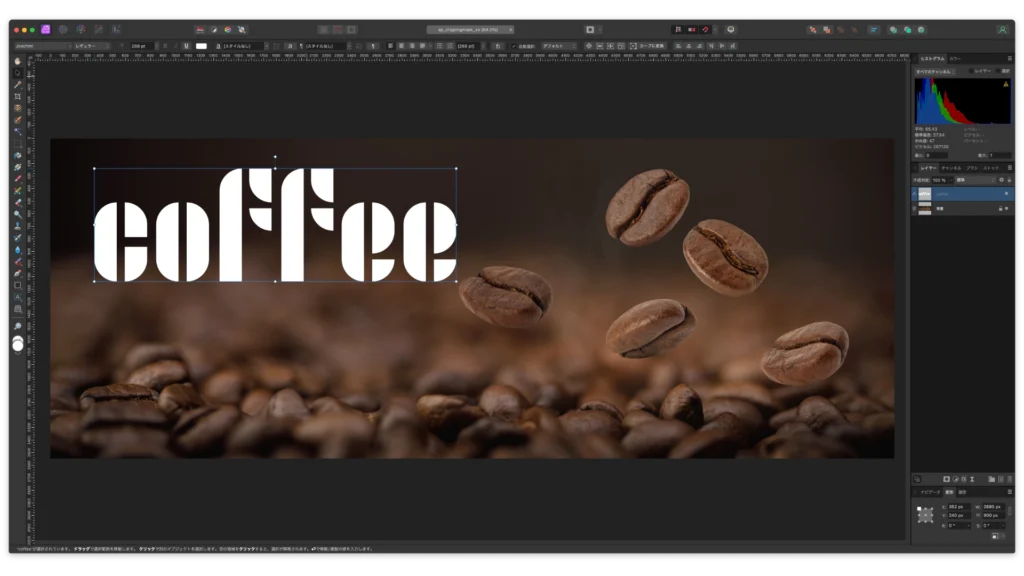
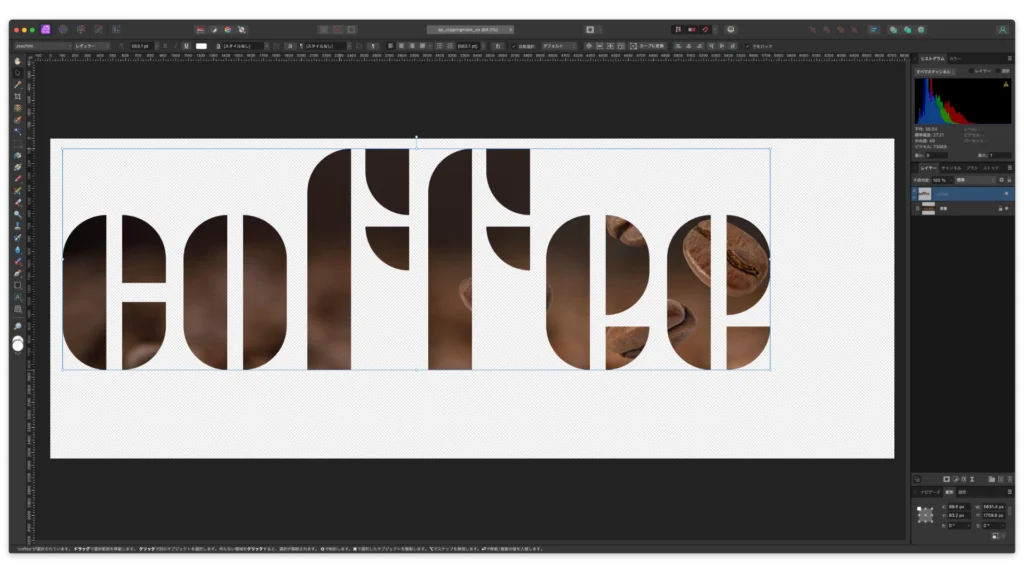
ツールパネルから [移動ツール] を選択します。文字のコーナーハンドル(角に表示される白い点)やエッジハンドル(辺に表示される白い点)をドラッグして,文字のサイズや縦横の比率を変更できます。
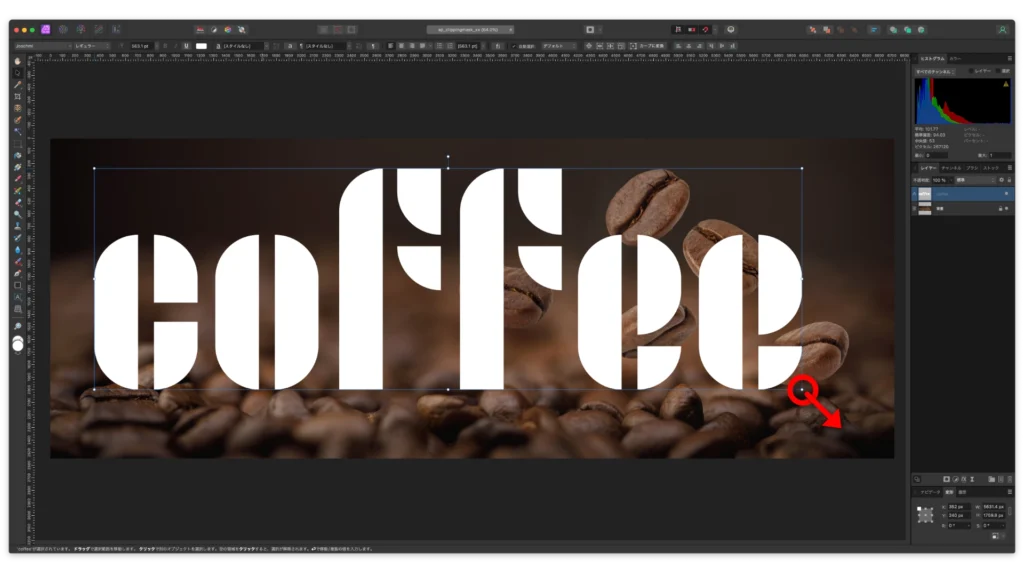
文字を写真の好きなところに移動します。今度はコーナーハンドルやエッジハンドルでなく,オブジェクト(文字)の上にカーソルを置きドラッグしてください。少し,右下に移動してみました。
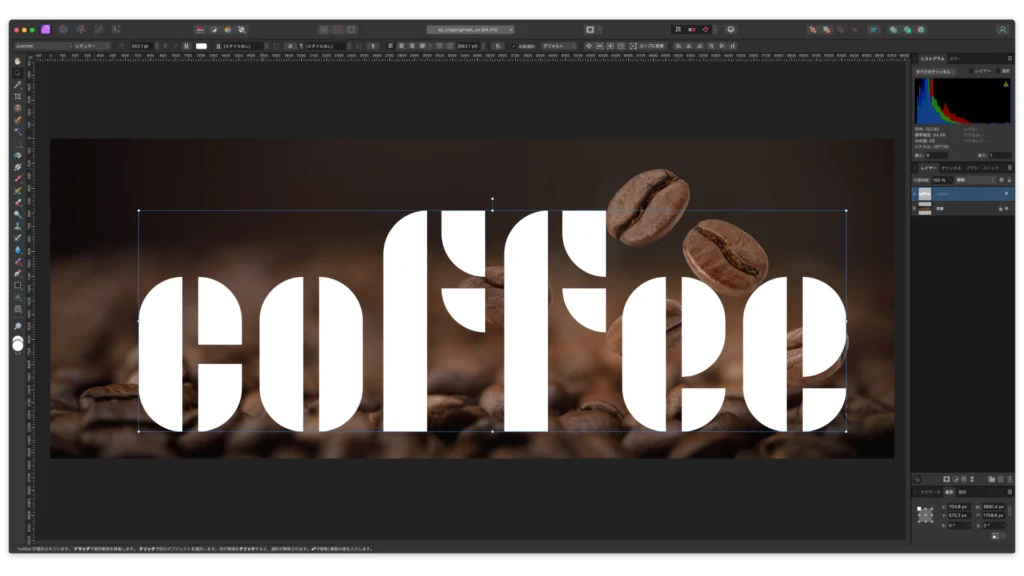
最後に入力した文字でクリッピングマスクを作成します。レイヤーパネルで,背景写真のレイヤーを選択してください(ここでは「背景」という名前のレイヤーとなっています)。
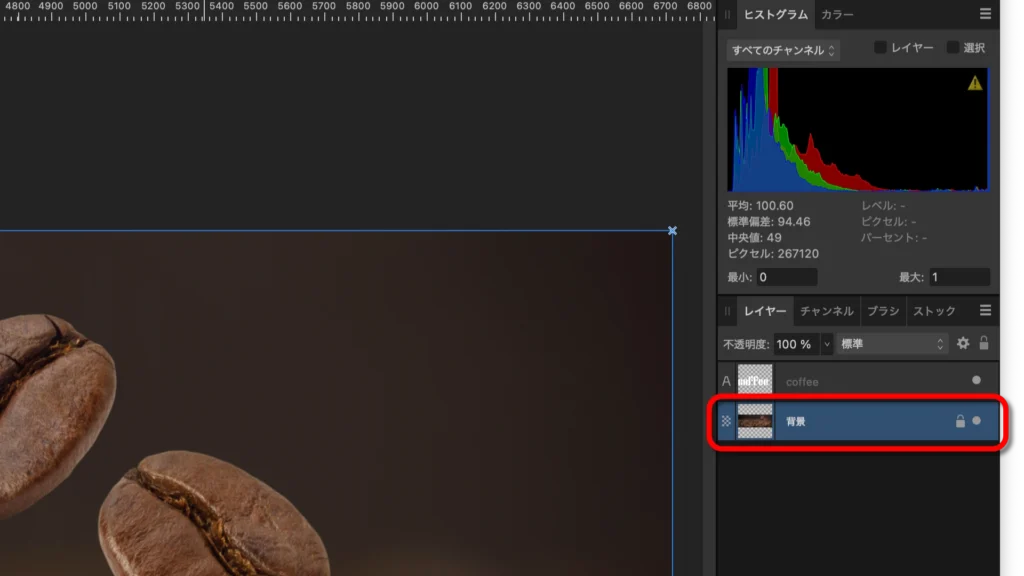
「背景」レイヤーを文字のレイヤー(ここでは「coffee」という名前のレイヤーとなっています)にドラッグします。以下のように,「coffee」レイヤーの中に「背景」レイヤーがネストされれば成功です。
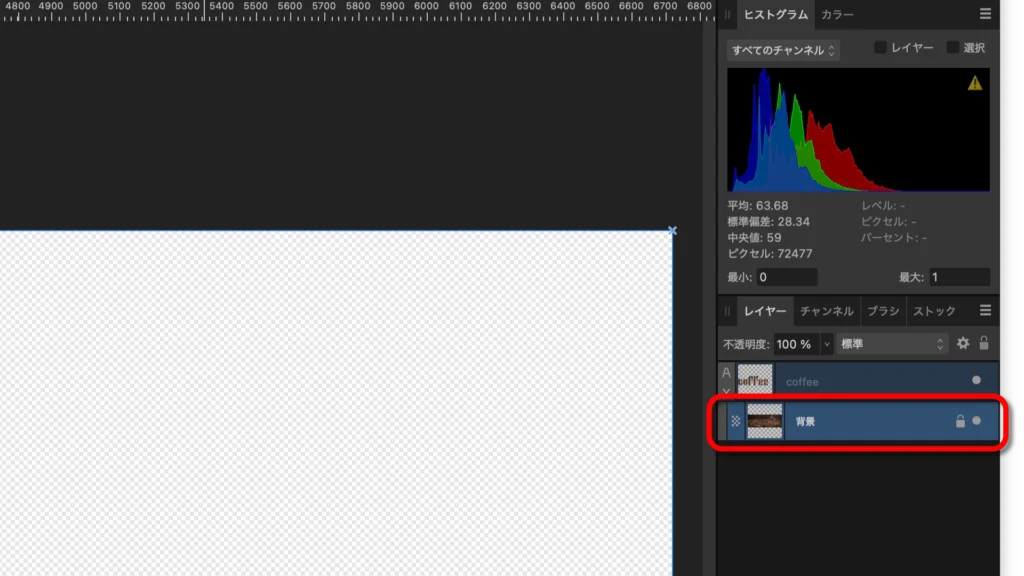
完成! 文字の中に写真を入れることができました♪
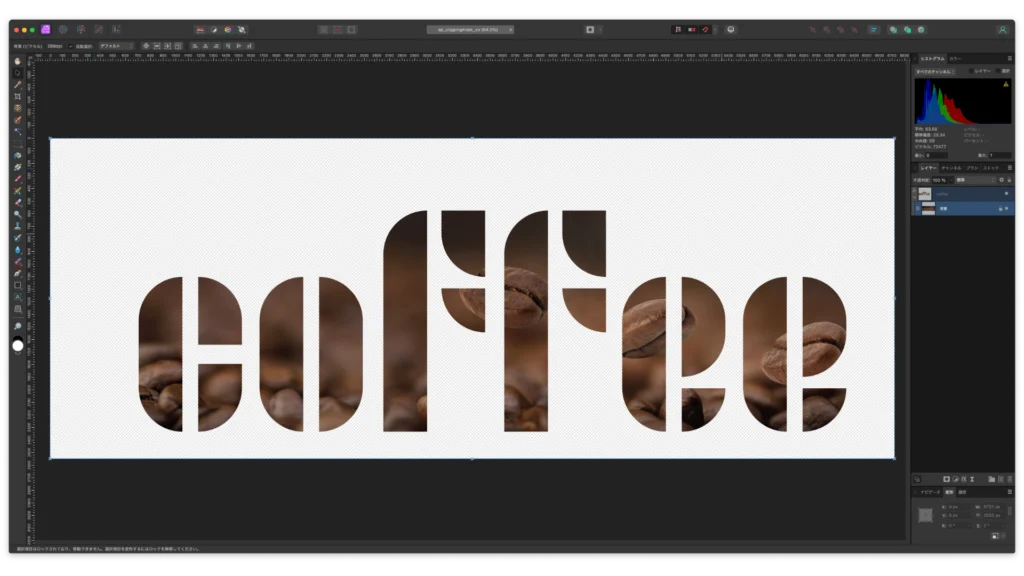
クリッピングマスクした後に、文字を位置を移動するには
おまけのコーナです。そのままの状態で,クリッピングマスクした文字を移動すると,「文字」と「背景の写真」の関係性が保ったまま一緒に移動します。
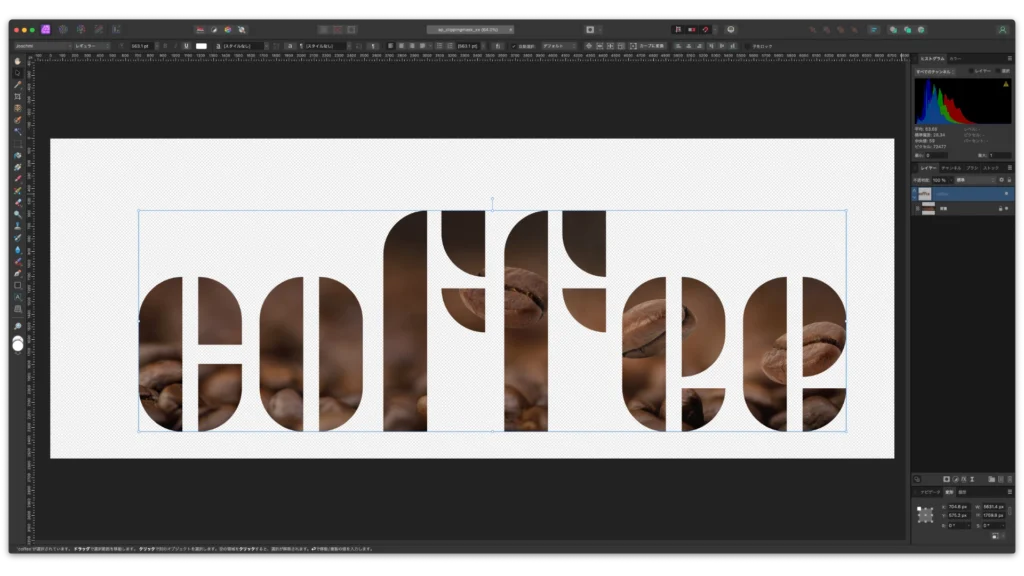
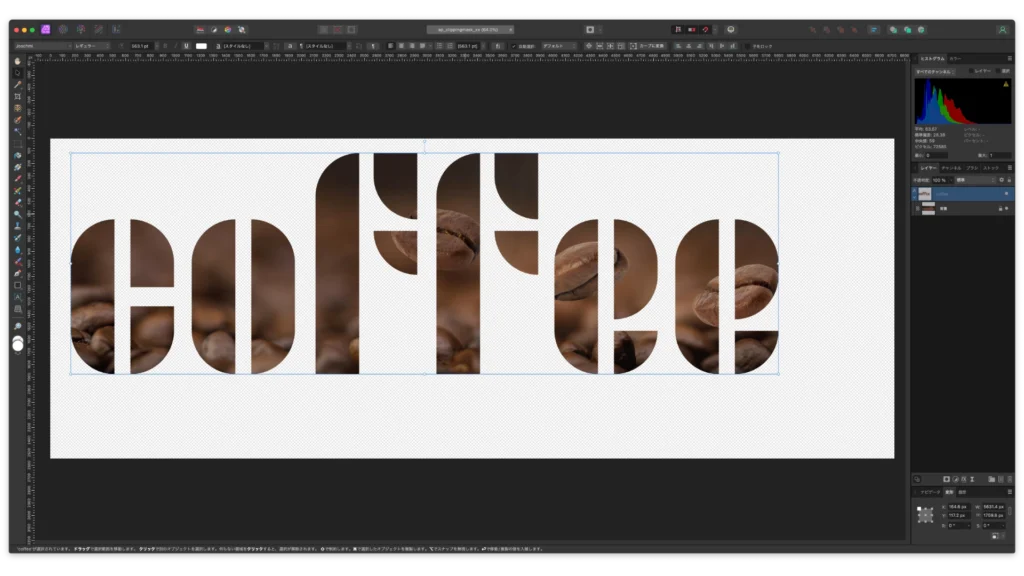
背景の写真は動かさないで,文字だけ動かしたい場合もあるかと思います。そのような場合は,親(文字)のレイヤーを選択して,[コンテキストツールバー] で [子をロック] にチェックを入れます。
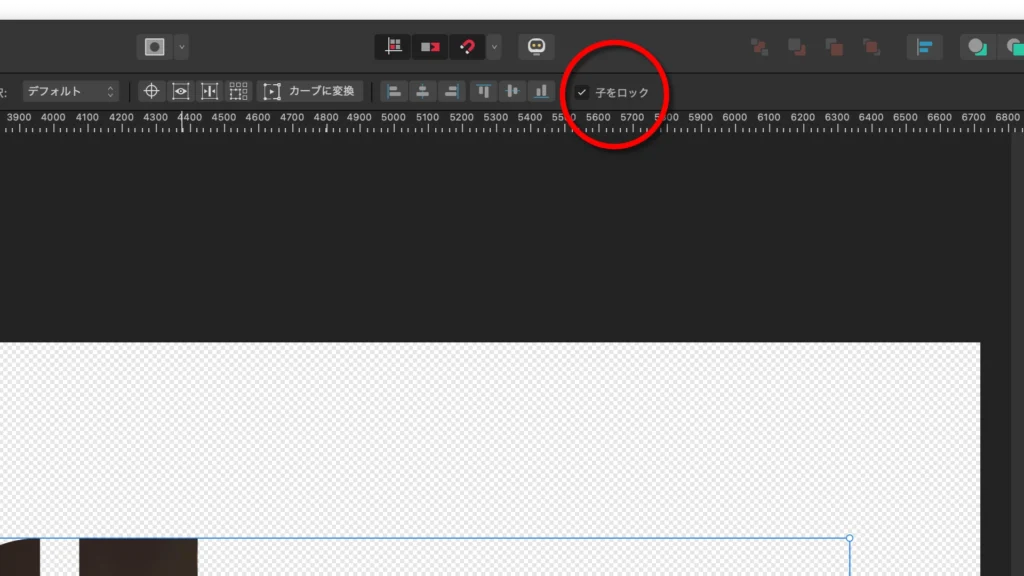
これで,背景の写真は固定化され,文字の位置のみ移動することができるようになります。
書き出し結果
以下は書き出し結果です。上から移動前のオリジナル,[子をロック] チャック無しで移動,[子をロック] チェック有りで移動となっています。
![書き出し結果([子をロック] チャック無し](https://aliceliddell.net/wp/wp-content/uploads/2025/03/ap_clippingmask_07_06-1024x388.webp)
![書き出し結果([子をロック] チェック有り](https://aliceliddell.net/wp/wp-content/uploads/2025/03/ap_clippingmask_07_07-1024x388.webp)
まとめ
今回は Affinity Photo 2.6 のクリッピングマスクを使用して文字の中に写真を入れる方法を紹介しました。最初はクリッピングマスクという名前を聞くと難しいように感じますが,比較的に簡単にそして元画像を非破壊で作業できるのでぜひチャレンジしてくださいね。最後までご覧いただきありがとうございました。また,次回の記事でお会いしましょう!
- 「背景画像」のレイヤーを「文字」のレイヤーに重なるようにドラッグすることで,クリッピングマスクを作成することができます。
- [子をロック] にチャック入れることで,クリッピングマスクした文字のみを移動できます(チェックを入れない場合は背景画像も連動して移動します)。